

Контрагенти
Контрагенти є учасниками складських та фінансових операцій, що проводяться у вашій філії. Контрагентом може бути постачальник, партнер, підрядник тощо.
Щоб класифікувати контрагентів і зазначати їх у операціях, спершу потрібно додати в систему відповідні види контрагентів, а потім створити базу контрагентів. В подальшому у операціях ви зможете обирати контрагентів із створеного вами переліку.
Права доступуПрава управління контрагентами надається ролям "Власник" та "Адміністратор" автоматично. Щоб надати доступ іншим ролям, перейдіть у Налаштування > Ролі та права, оберіть потрібну роль та увімкніть необхідні права у групі доступів "Контрагенти".
Налаштування видів контрагентів
Для налаштування видів контрагентів перейдіть у Налаштування > Фінанси > Види контрагентів.
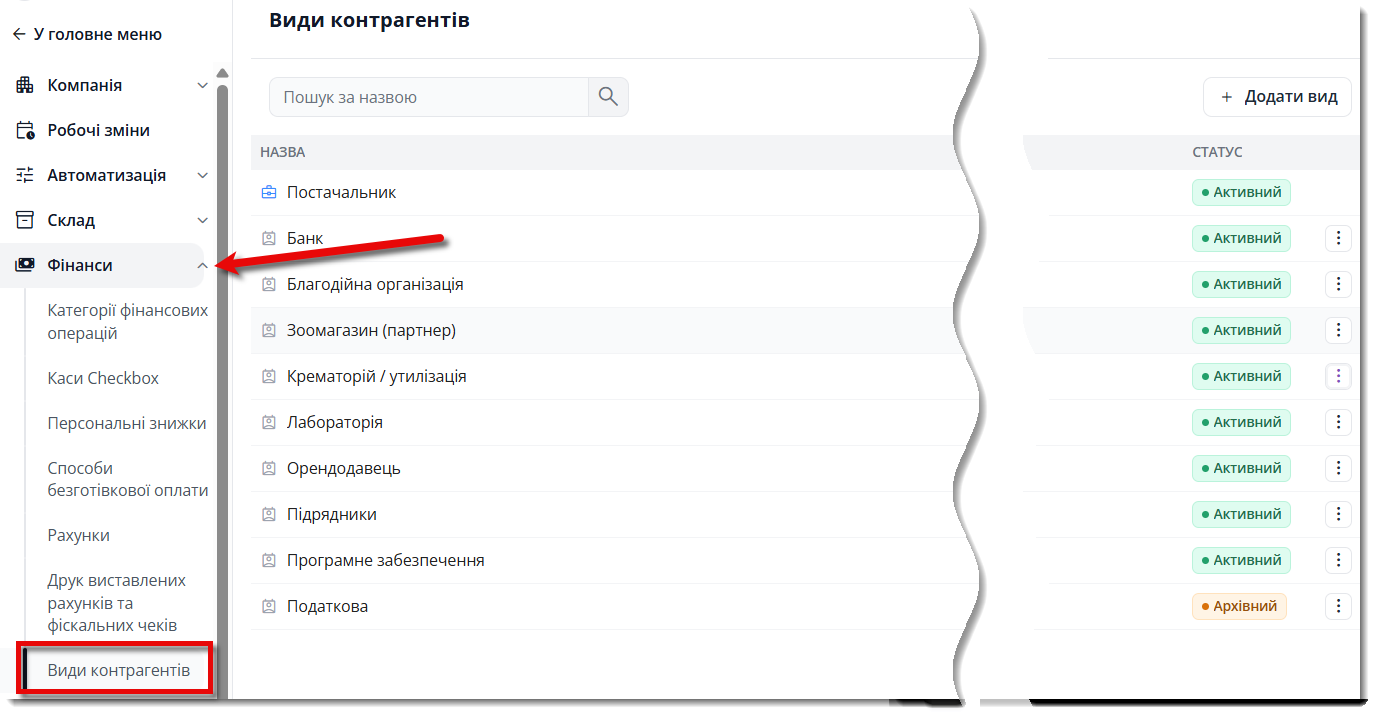
Системний вид "Постачальник" створюється автоматично і за замовчуванням є активним. Його неможливо редагувати чи видалити.
Щоб додати новий вид контрагента, натисніть Додати вид.
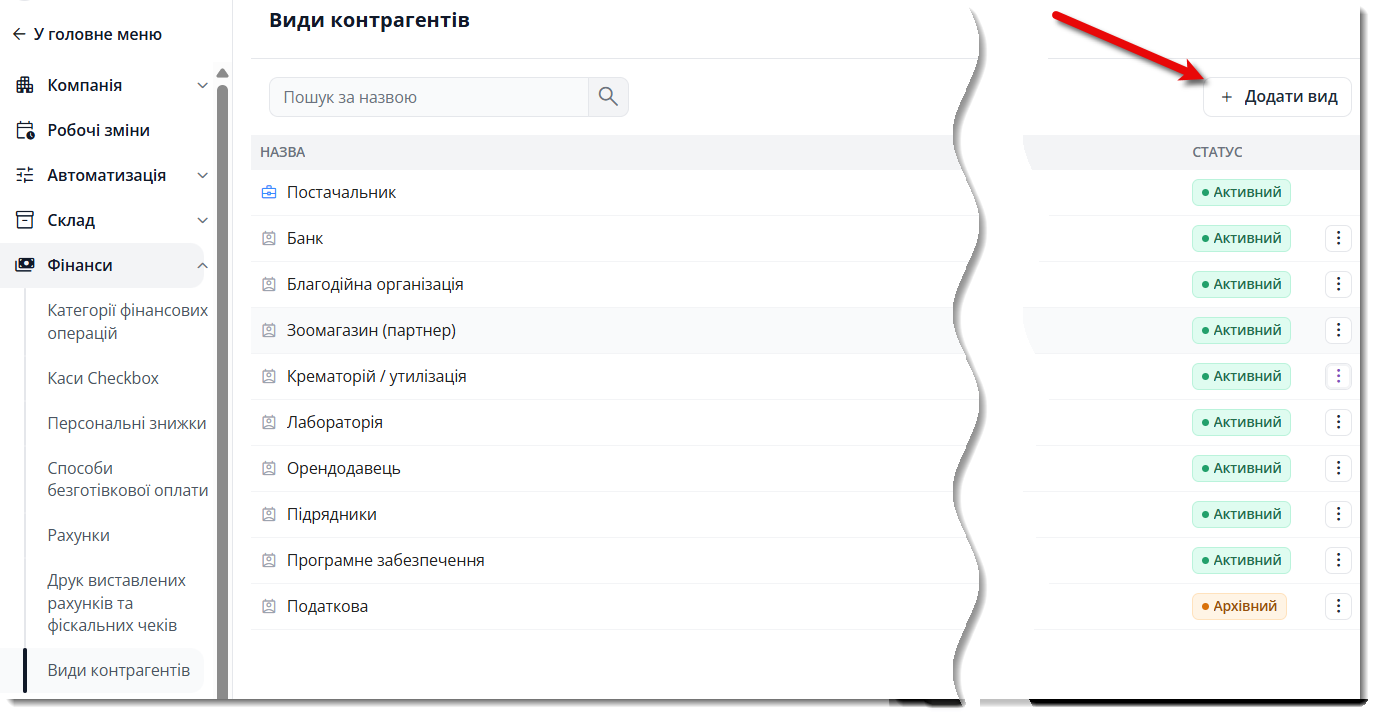
Вкажіть назву та збережіть.
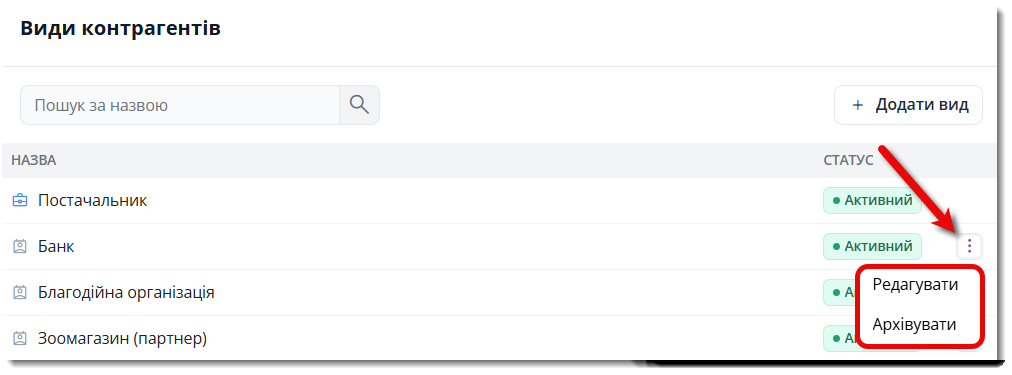
Щоб редагувати чи архівувати/видалити створений вид, натисніть на три крапки навпроти потрібного виду.
Додавання нового контрагента
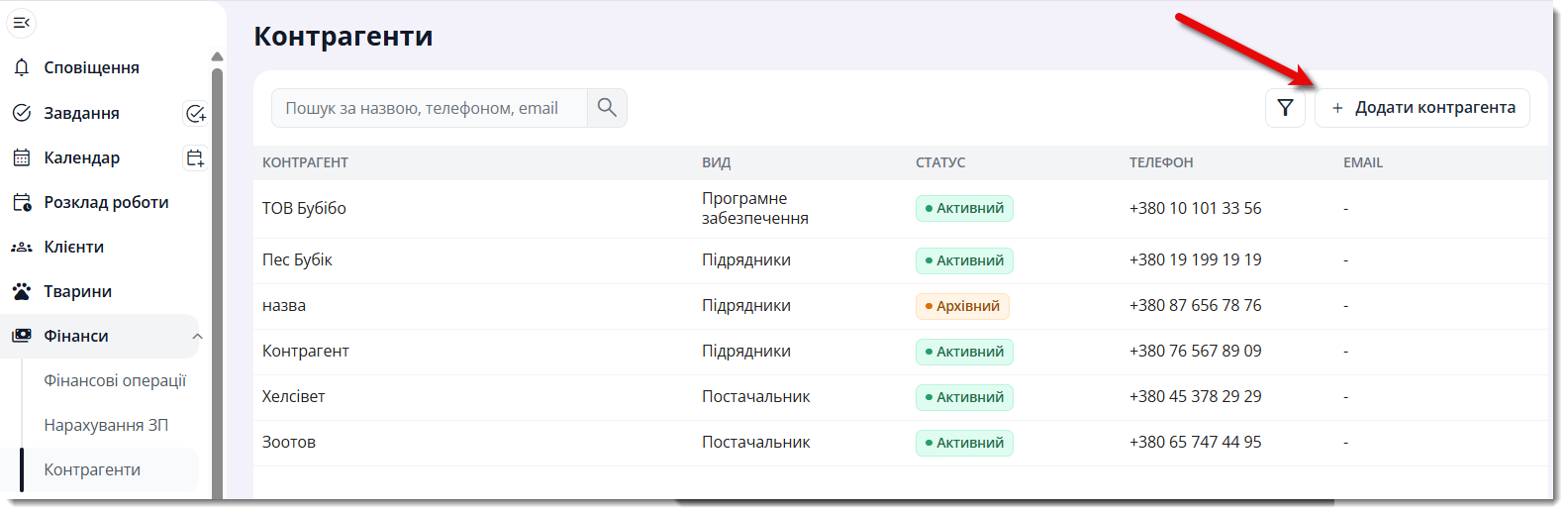
Щоб додати контрагента, у головному меню перейдіть у розділ Фінанси > Контрагенти, та натисніть Додати контрагента.
Заповніть картку.
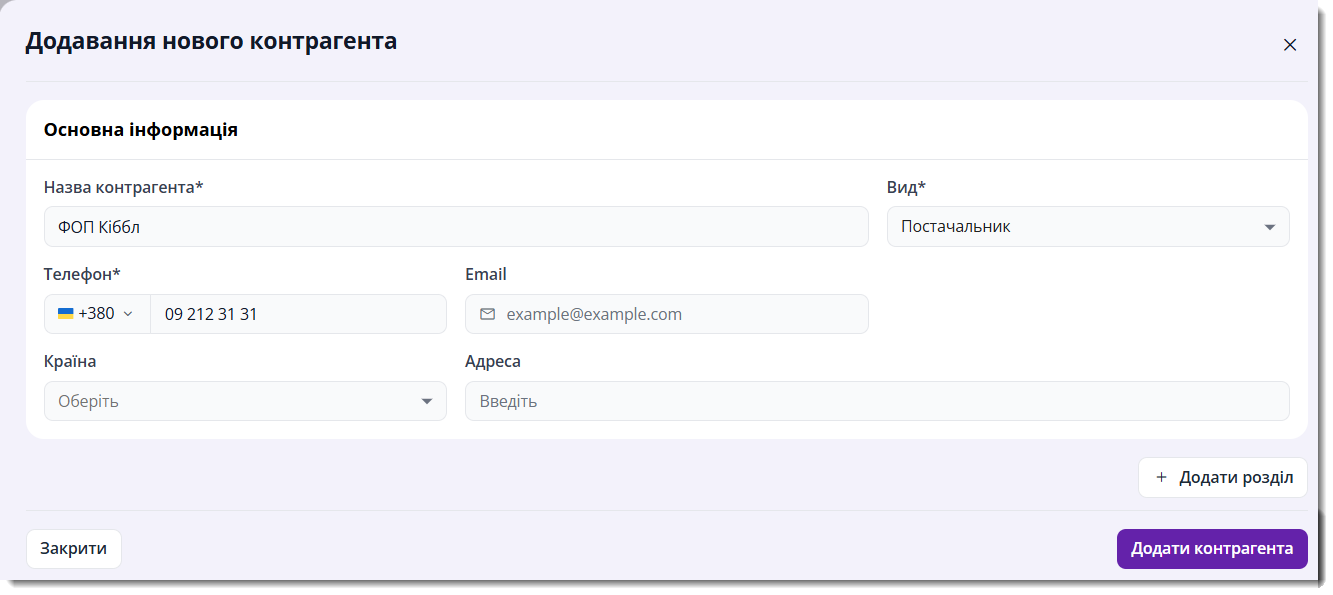
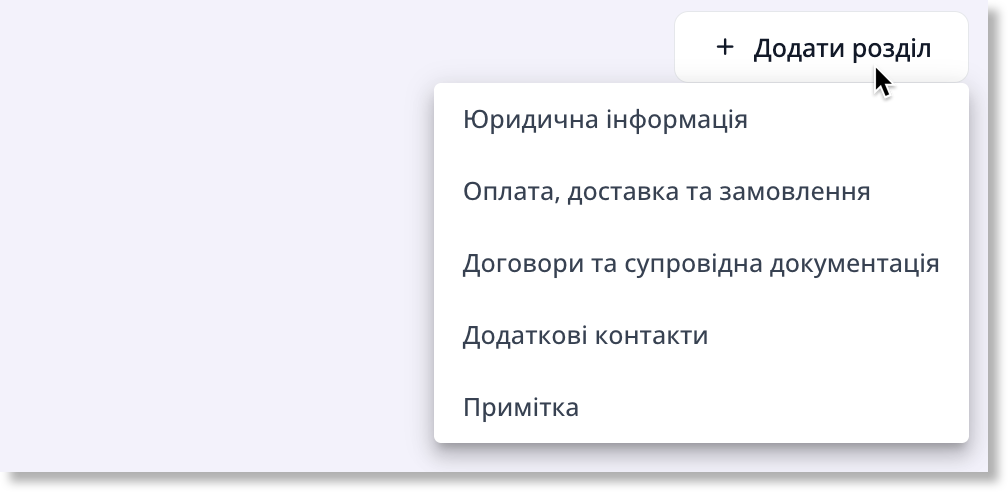
Окрім контактів, можна зберігати наступну інформацію:
- юридичну інформацію;
- оплату, доставку та замовлення;
- договори та супровідну інформацію;
- додаткові контакти;
- примітки.
Архівація та видалення контрагентів
ВажливоВидалити контрагента можна лише після його архівації та за умови, що він не був зазначений у проведених операціях.
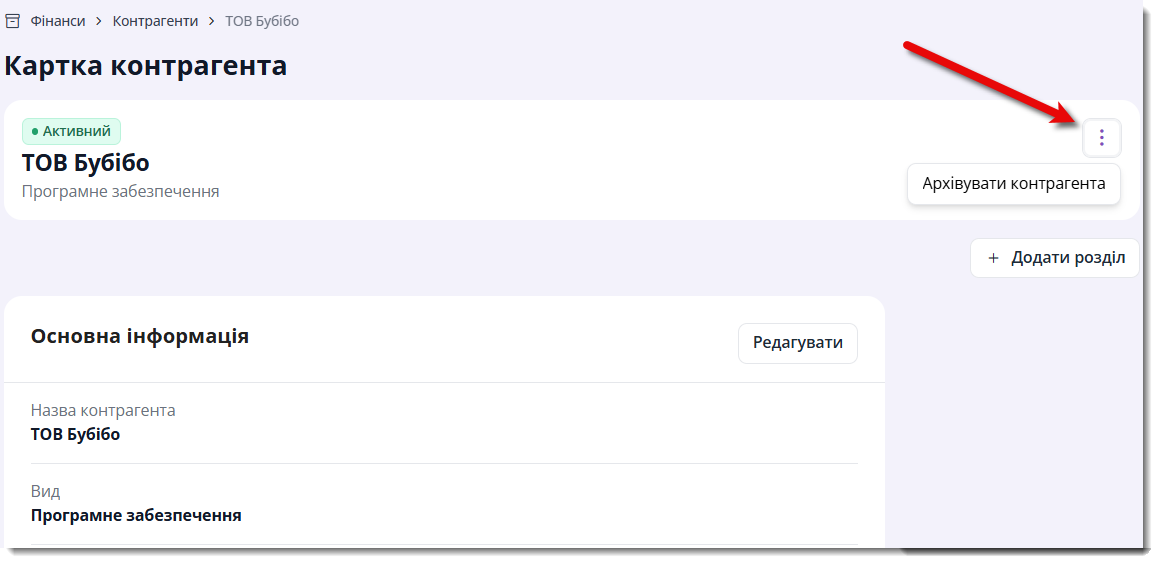
Щоб архівувати контрагента:
- відкрийте картку контрагента, натиснувши на його назву;
- натисніть на три вертикальні крапки навпроти назви;
- оберіть "Архівувати контрагента";
- підтвердіть архівацію.
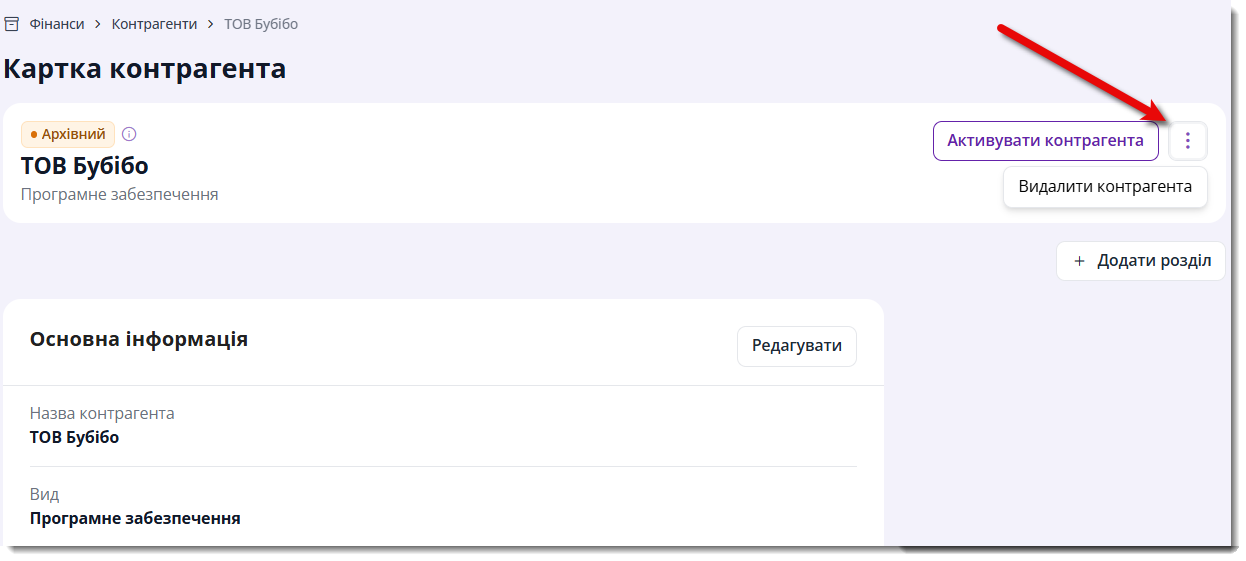
Щоб видалити архівного контрагента:
-
відкрийте картку контрагента;
-
натисніть на три вертикальні крапки навпроти назви;
-
оберіть "Видалити контрагента";
-
підтвердіть видалення.
Updated 3 months ago