
Редагування завершеного прийому
Права доступуДоступ до функціоналу надається ролям "Власник" та "Адміністратор" автоматично. Щоб надати доступ іншим ролям, перейдіть у Налаштування > Ролі та права та перегляньте права потрібної ролі. У групі доступів "Прийоми" ви можете надати доступ до редагування медичної інформації прийому та до редагування послуг та товарів у завершеному прийомі.
Редагування медичної інформації у завершеному прийомі
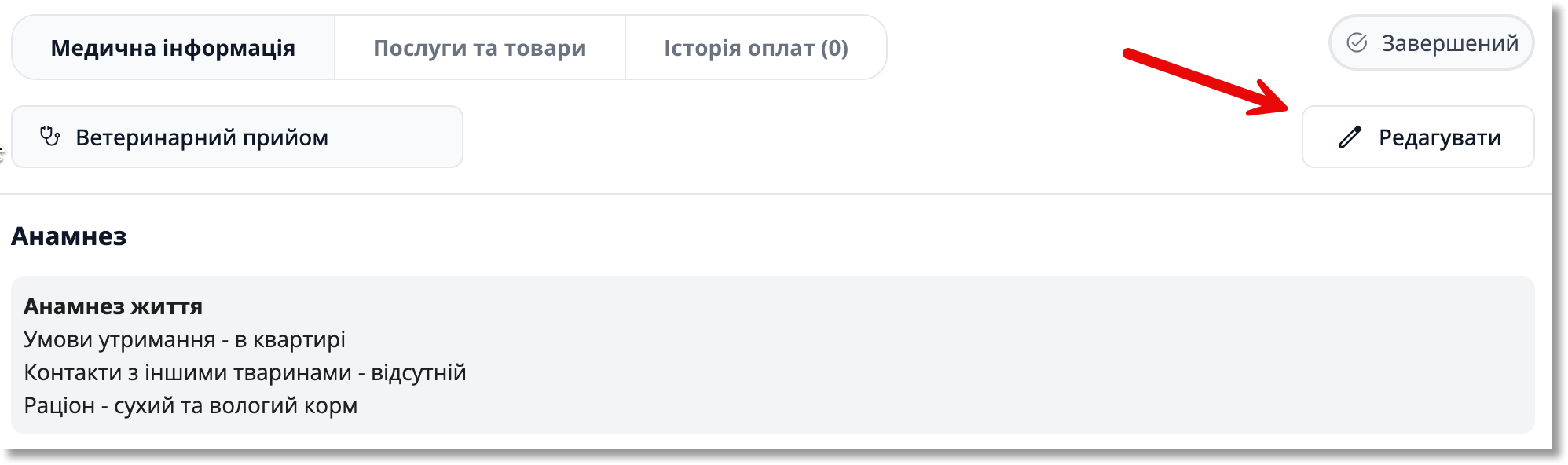
Щоб відредагувати медичні дані в прийомі, перейдіть у карту прийому на вкладку "Медична інформація".
Натисніть на кнопку Редагувати.
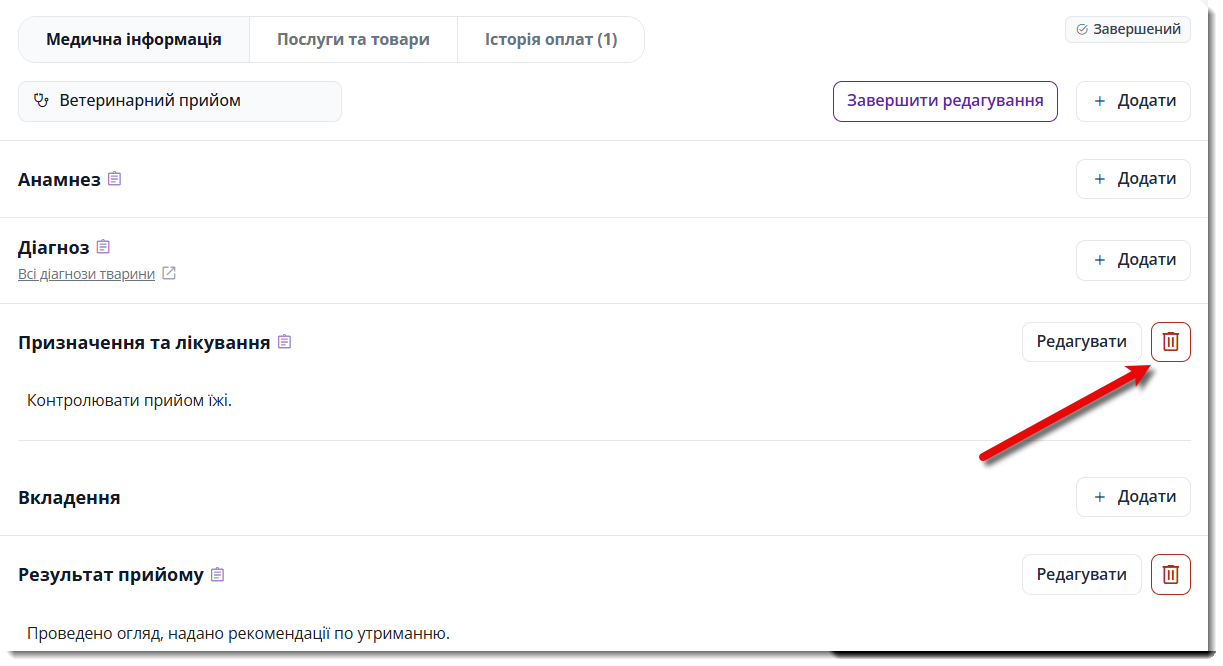
Після завершення прийому можна редагувати анамнез, призначення та лікування і результат прийому, а також додавати вкладення, діагноз, вакцинацію, дослідження та протокол оперативного втручання.
Щоб видалити помилково внесену медичну інформацію, натисніть кнопку видалення біля потрібного блоку інформації.
Редагування послуг та товарів у завершеному прийомі
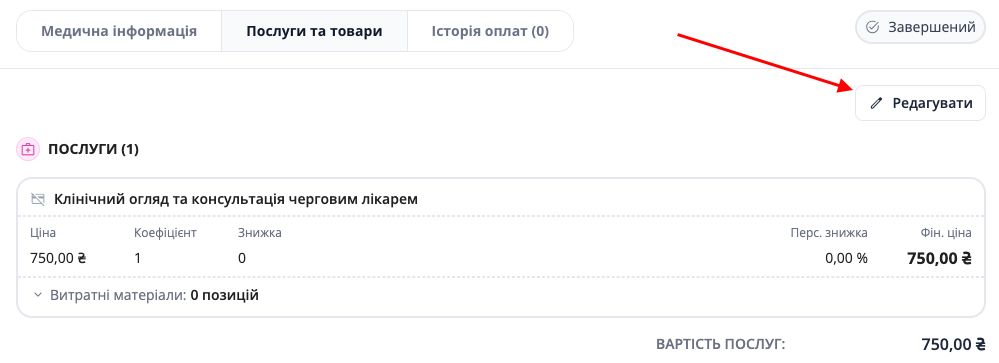
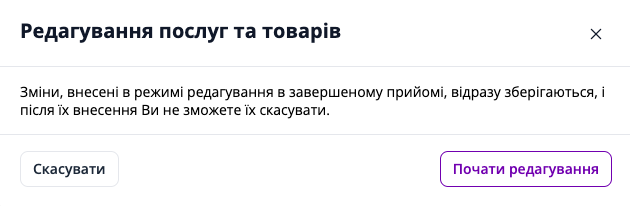
- Щоб відредагувати послуги та товари у завершеному прийомі, у вкладці "Послуги та товари" натисніть Редагувати.
- Підтвердіть намір розпочати редагування прийому, натиснувши на кнопку Почати редагування.
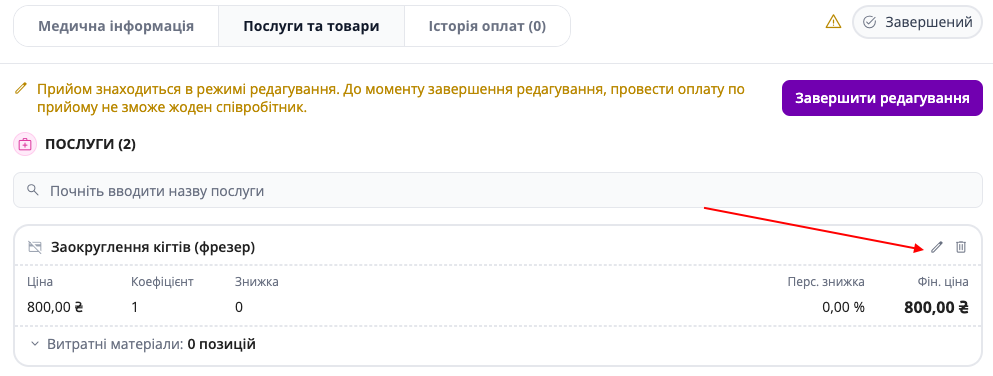
- Прийоми, що редагуються після їх завершення, позначаються відповідними іконками.

Під час редагування завершеного прийому прийняти оплату неможливоЩоб провести оплату, спочатку завершіть редагування прийому.
Редагування послуг
- Під час редагування, ви можете виконати наступні дії з неоплаченими послугами:
- Видалення послуг: Ви можете видалити будь-які неоплачені послуги.
- Редагування знижки: Встановлення чи зміна знижки у відсотках або гривнях для неоплачених послуг.
- Редагування коефіцієнту: Модифікація чи встановлення коефіцієнтів для неоплачених послуг.
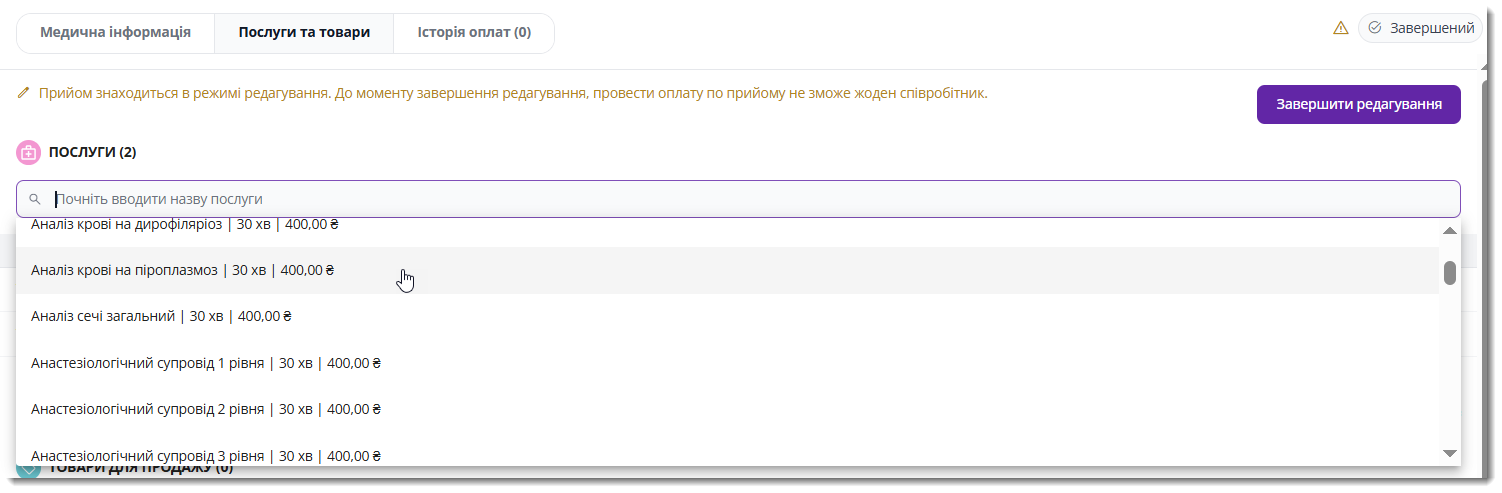
- Ви можете додавати нові послуги у прийом.
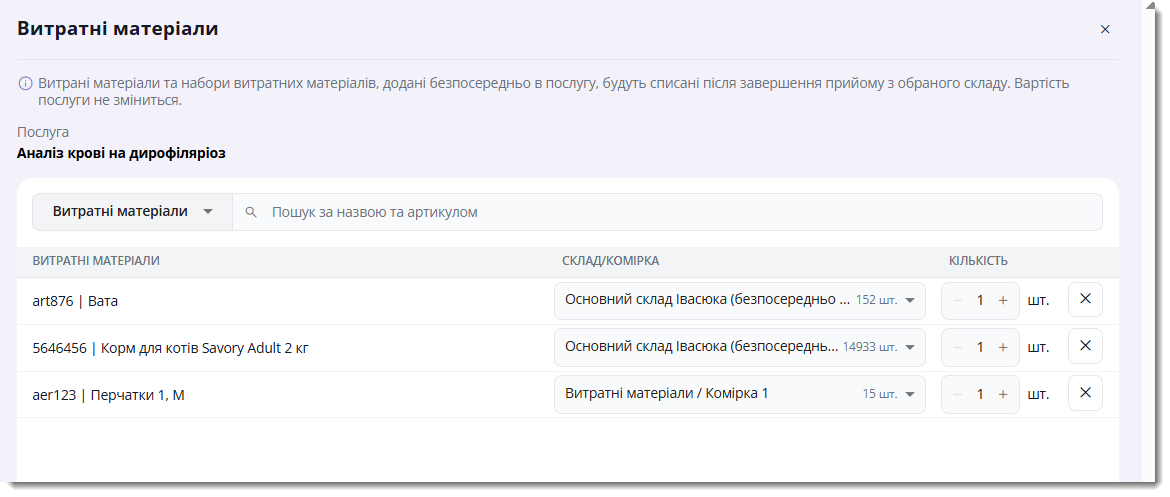
- Ви можете відредагувати витратні матеріали для оплачених та неоплачених послуг.
- Додавання нових матеріалів: Ви можете додавати нові витратні матеріали до наявного списку.
- Видалення існуючих матеріалів: Можливість видалення вже існуючих позицій зі списку матеріалів.
- Зміна складу матеріалів: Редагування комірок та складів витратних матеріалів.
- Оновлення кількості витратних матеріалів.
Редагування товарів
- Під час редагування, ви можете виконати наступні дії з неоплаченими товарами:
- Видалення товарів.
- Редагування кількості товару.
- Редагування ціни за одиницю.
- Редагування знижки: змінювати знижку, застосовану до товару, у відсотках або гривнях.
- Редагування складу/комірки: змінювати склад або комірку, з якої взято товар.
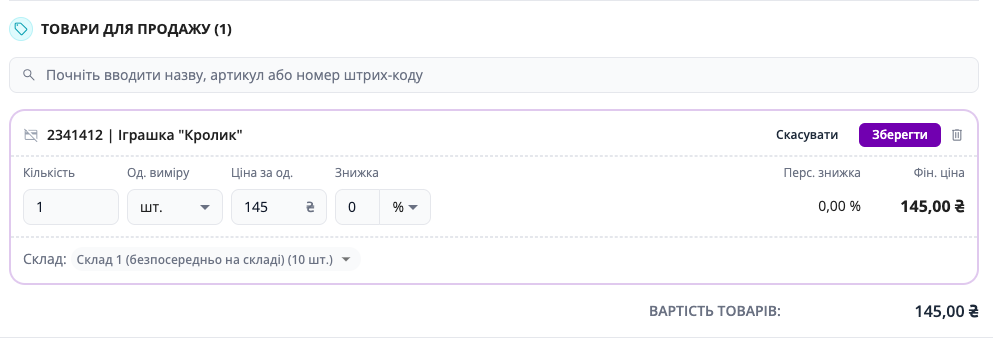
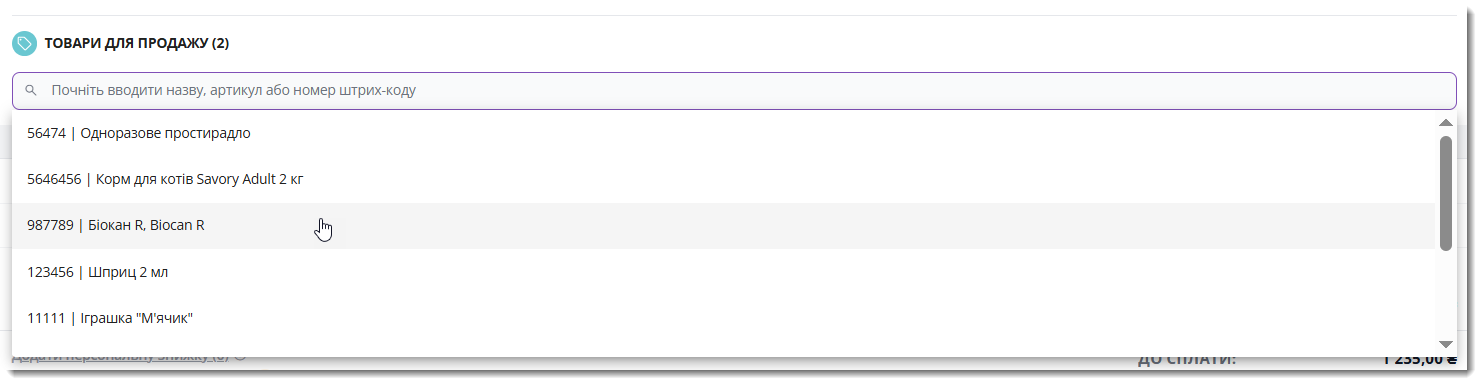
- Ви можете додавати нові товари.
Редагування відповідального співробітника
Під час редагування прийому, ви можете керувати сумісним прийомом та співробітниками прийому:
- Керування співробітниками прийому: додавайте або видаляйте співробітників, доданих у прийом.
- Зміна відповідального: змінюйте співробітника, відповідального за послугу чи товар.
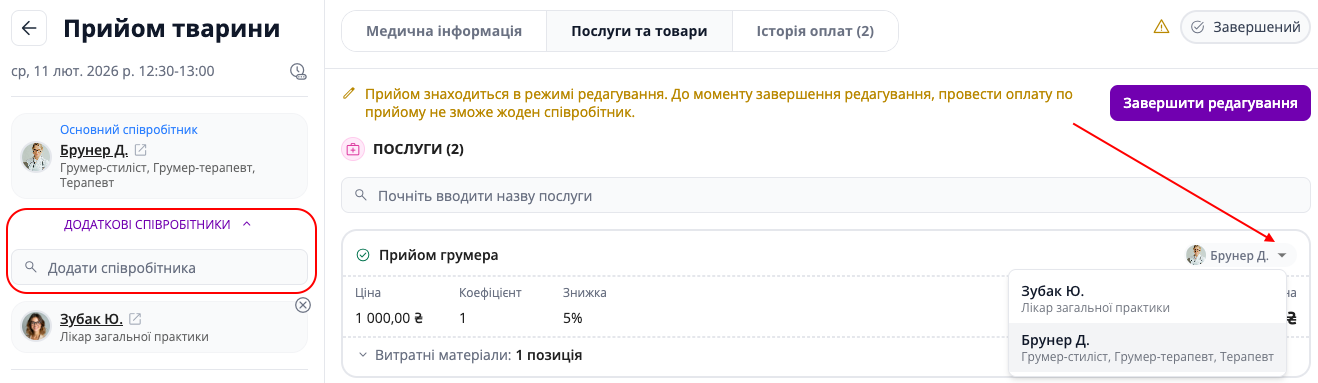
Для неоплачених послуг, при зміні відповідального ціна на послугу оновиться, якщо у співробітників встановлені різни ціни на послугу.
Для оплачених послуг, при зміні відповідального ціна на послугу не оновиться, навіть якщо ціни співробітників відрізняються.
Витратні матеріали оновлюються на підтвердження користувача незалежно від статусу оплати.
Редагування персональної знижки
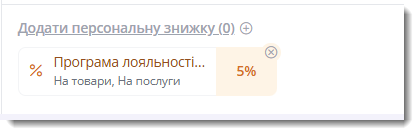
Якщо прийом знаходиться у статусі "Не оплачено", ви можете управляти персональними знижками:
- Додавання нових знижок: Ви можете встановлювати нові загальні знижки для цього прийому.
- Видалення знижок: Можна видаляти вже надані загальні знижки.
Завершення редагування
Для завершення редагування прийому, натисніть на кнопку Завершити редагування.
Після завершення редагування відбуваються наступні оновлення:
- Деталі прийому оновлюються відповідно до внесених змін.
- Розблоковується можливість прийняття оплати прийому.
- Складські операції, створені на основі прийому, скасовуються та створюються нові із новими значеннями.
Updated 3 months ago