
Складські операції
Огляд
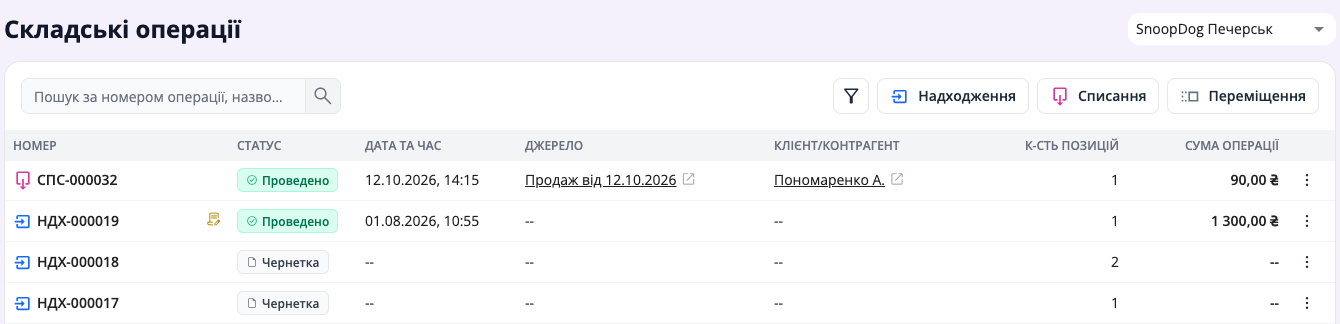
У підрозділі "Складські операції" відображається увесь рух товарів по складу обраної філії.

-
Операції згруповані в події та розташовані в хронологічному порядку.
-
Для того, щоб подивитись, які товари взяли участь в операції, натисніть стрілочку поряд з назвою операції.

-
Якщо операція відбулася під час прийому або продажу, на цей прийом або продаж зʼявляється посилання.
-
Якщо продаж відбувся зареєстрованому клієнту, його дані також відображаються тут.
Зареєструвати надходження товару
Важливо
- Для реєстрації надходження товару необхідно, щоб картка цього товару вже була створена у системі.
- Редагувати кількість товару на складі вручну не можна. Щоб додати товар на склад, необхідно зареєструвати його як надходження.
Створення надходження товару
Щоб зареєструвати надходження, натисніть на кнопку "Надходження" у підрозділі "Складські операції".

У вікні, що відкриється, внесіть наступну інформацію:

(1) співробітника, який відповідає за цю операцію;
(2) постачальника (оберіть з переліку створених постачальників);
(3) номер та (4) дату накладної;
(5) скан-копію накладної;
(6) коментар (за необхідності);
(7) найменування товару;
(8) одиницю виміру товару, в якій здійснюється надходження;
(9) склад та комірку;
(10) кількість товару;
(11) вкажіть закупівельну ціну товару (після здійснення надходження ціну в картці товару буде оновлено відповідно) або (12) суму за всю партію. Ціну за базову одиницю буде розраховано автоматично;
(13) вкажіть ціну продажу товару. Націнку буде розраховано автоматично.
Підказка
- Товар можна шукати за назвою, артикулом чи штрих-кодом
- Кількість товару можна вказувати дробами, наприклад 0.5 пачки
Натисніть Зберегти.
Після збереження зміниться інформація про кількість товару у підрозділі "Залишки", а також буде оновлено його ціни у картці товару.
Зверніть увагуКоли ви реєструєте надходження того самого товару на різні склади, перевірте, щоб їх вартість була однакова, оскільки в картку товару буде внесена остання зареєстрована вартість.
Копіювання надходження товару
Щоб скопіювати надходження, у підрозділі "Складські операції" оберіть необхідне надходження, натисність навпроти нього на три крапки та оберіть "Копіювати операцію":

Після цього система відкриє вам сторінку реєстрації надходження, яка буде автоматично заповнена товарами, складами та комірками з операції, яку ви скопіювали.
Введіть дані операції, яких не вистачає, та натисніть "Зберегти".
Зверніть увагуСкладська операція буде проведена тільки після збереження. Копіювання операції без подальшого збереження не актуалізує складські залишки.
Переглянути операцію продажу товару
Зверніть увагуВи не можете оформити продаж товару з розділу "Складські операції". Продати товар можна:
- У розділі "Продажі". Докладніше читайте в статті "Створення нового продажу".
- Під час прийому тварини. Докладніше читайте в статті "Ведення прийому".
Щоб переглянути операцію продажу, натисніть на назву складської операції або на око.

Вікно, що відкриється, міститиме наступну інформацію:

(1) ім'я співробітника, який продав товар;
(2) джерело: прийом або продаж;
(3) дату та час продажу;
(4) клієнта (може бути не обрано);
(5) тварину (може бути не обрано);
(6) інформацію про продані товари.
Провести списання товару
Редагувати кількість товару на складі вручну не можна. Щоб видалити товар зі складу, необхідно провести його списання.
Щоб провести списання, натисніть на кнопку "Списання" у підрозділі "Складські операції".

У вікні, що відкриється, внесіть наступну інформацію:
(1) оберіть співробітника, який відповідає за цю операцію;
(2) причина списання (оберіть з переліку);
(3) коментар (за необхідності);
(4) оберіть товар з переліку,
(5) оберіть одиницю виміру;
(6) склад та комірку;
(7) вкажіть кількість товару.

Собівартість буде виставлена автоматично згідно з даними в картці товару.
Натисніть Зберегти. Після збереження інформація про кількість товару у підрозділі "Залишки" оновиться.
Перемістити товар
Під час переміщення товару відбувається списання товару з одного складу або комірки та надходження цього товару на інший склад або комірку в межах філії.
Щоб перемістити товар, натисніть на кнопку "Переміщення" у підрозділі "Складські операції".

У вікні, що відкриється, внесіть наступну інформацію:
(1) оберіть співробітника, який відповідає за цю операцію;
(2) коментар (за необхідності);
(3) оберіть товар з переліку та (4) його одиницю виміру, якщо є;
(5) оберіть склад чи комірку, з яких буде переміщено товар;
(6) вкажіть кількість товару, яку хочете перемістити;
(7) оберіть склад чи комірку, на які буде переміщено товар;
(8) Собівартість буде виставлена автоматично згідно з даними в картці товару, а (9) сума буде порахована для кількості товару, яку хочете перемістити.

Натисніть Зберегти. Після збереження інформація про кількість товару у підрозділі "Залишки" оновиться.
Час і дата складської операції
При проведенні будь-якої складської операції система автоматично фіксує поточну дату та час.
Ви можете натиснути на іконку з календарем та обрати довільний час операції.