

Ведення продажу
Додати новий продаж
Щоб додати продаж, перейдіть у розділ "Продажі", за необхідності оберіть потрібну філію, де здійснюється продаж, та натисніть кнопку Новий продаж.

Відкриється вікно додавання нового продажу. Продаж одразу зберігається в системі в статусі "Чернетка".
Статуси продажів:
- Чернетка – рахунок ще не виставлено.
- Не оплачено – рахунок виставлено, але оплата відсутня.
- Часткова оплата – продаж оплачено не повністю.
- Оплачено – продаж повністю оплачено.
- Скасовано - продаж скасовано.
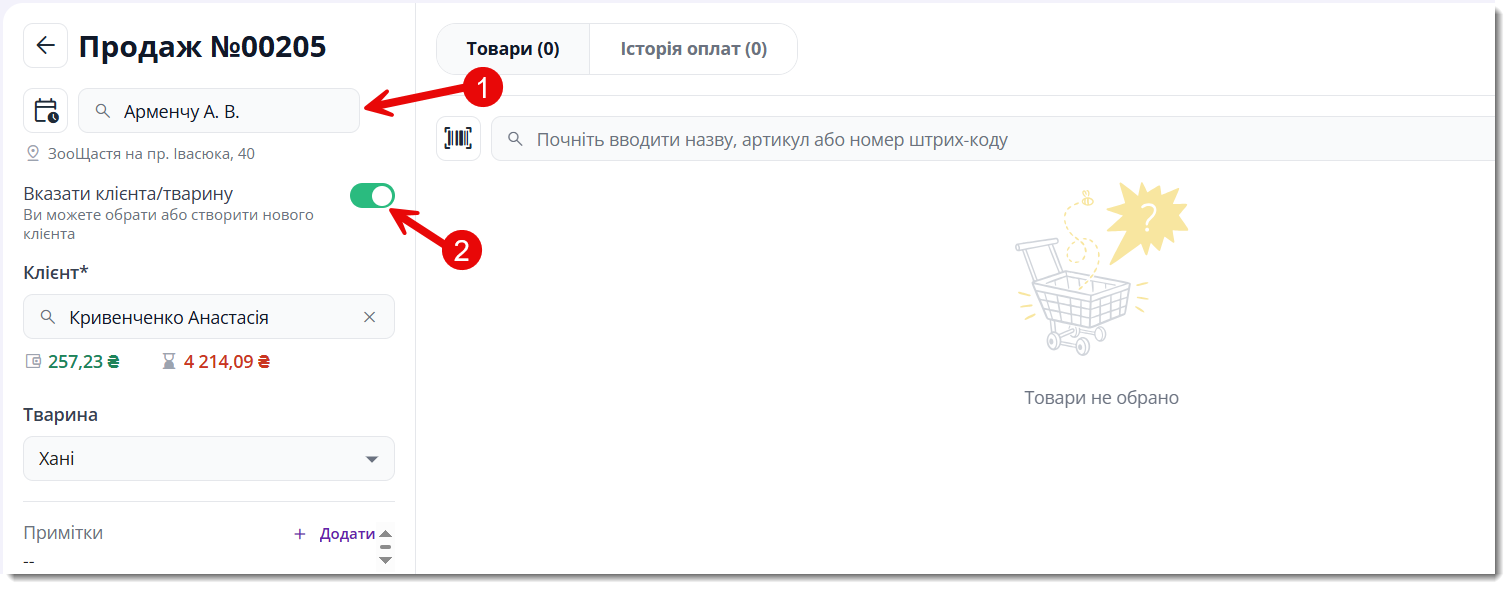
У вікні "Додавання нового продажу" ви можете:
(1) обрати співробітника, який здійснив продаж;
(2) якщо продаж здійснюється клієнту, що є у системі, вкажіть його та, якщо необхідно, тварину.
Додати товари у продаж
У вкладці "Товари" почніть вводити назву товару у відповідне поле. Оберіть необхідний товар зі списку.
Ви можете застосувати знижку на товар, відредагувати ціну чи обрати одиницю виміру, а також обрати склад або комірку, з яких товар буде списано, за допомогою опції Редагувати.
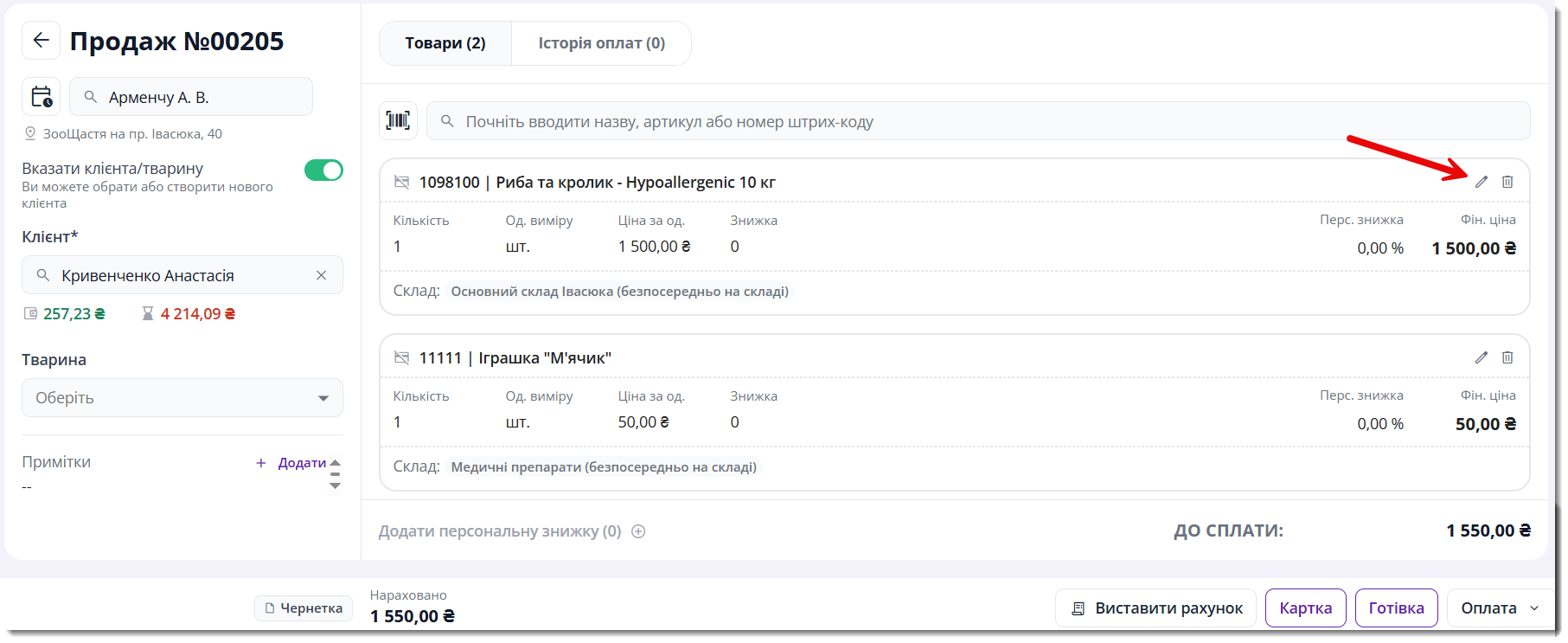
ВажливоДля здійснення продажу товарів у системі має бути створений склад, додано товари та проведено надходження товару на склад. Докладніше про це читайте у розділі "Склад"
Застосування персональної знижки клієнту
Перейдіть на вкладку "Товари" та натисніть Додати персональну знижку.
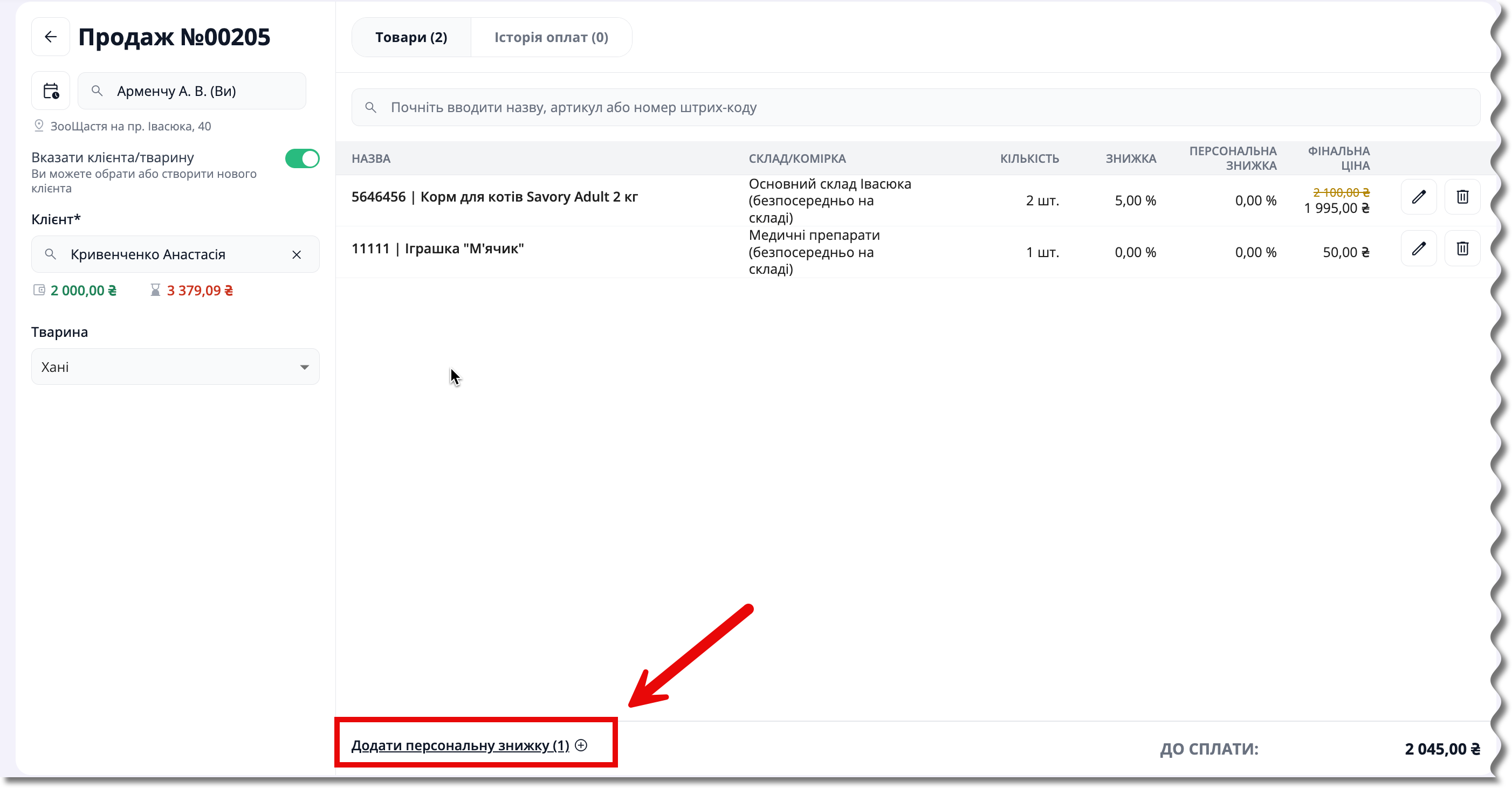
У вікні, що відкриється, оберіть одну або кілька знижок клієнта та натисніть Застосувати.
Коли знижку буде застосовано, ви побачите % персональної знижки для кожної позиції і перераховану фінальну ціну.
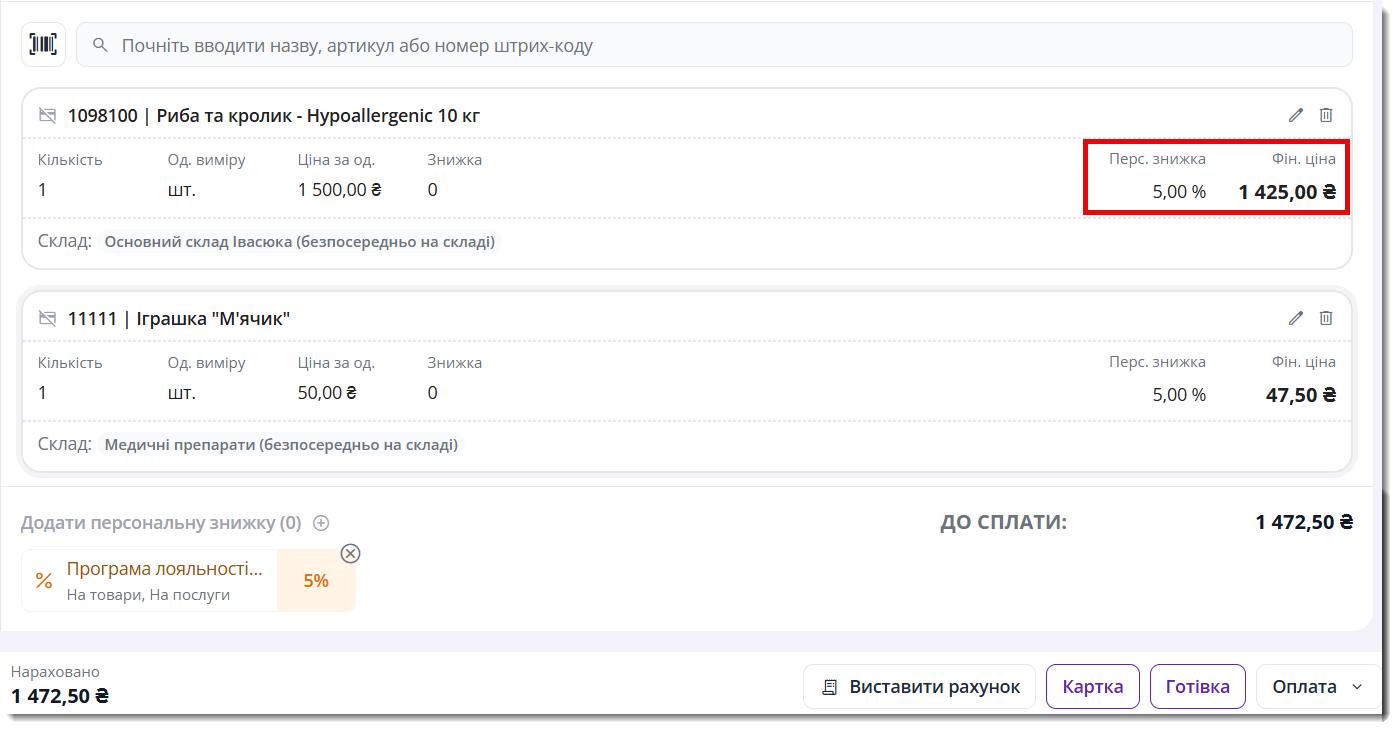
Для роботи цієї функції у клієнта має бути призначена знижкаДетальніше про це читайте у розділі "Персональні знижки"
Час і дата продажу
При виставленні рахунку за будь-який продаж система автоматично фіксує поточну дату та час.
Ви можете натиснути на іконку з календарем і вказати довільний час продажу, але лише в минулому.
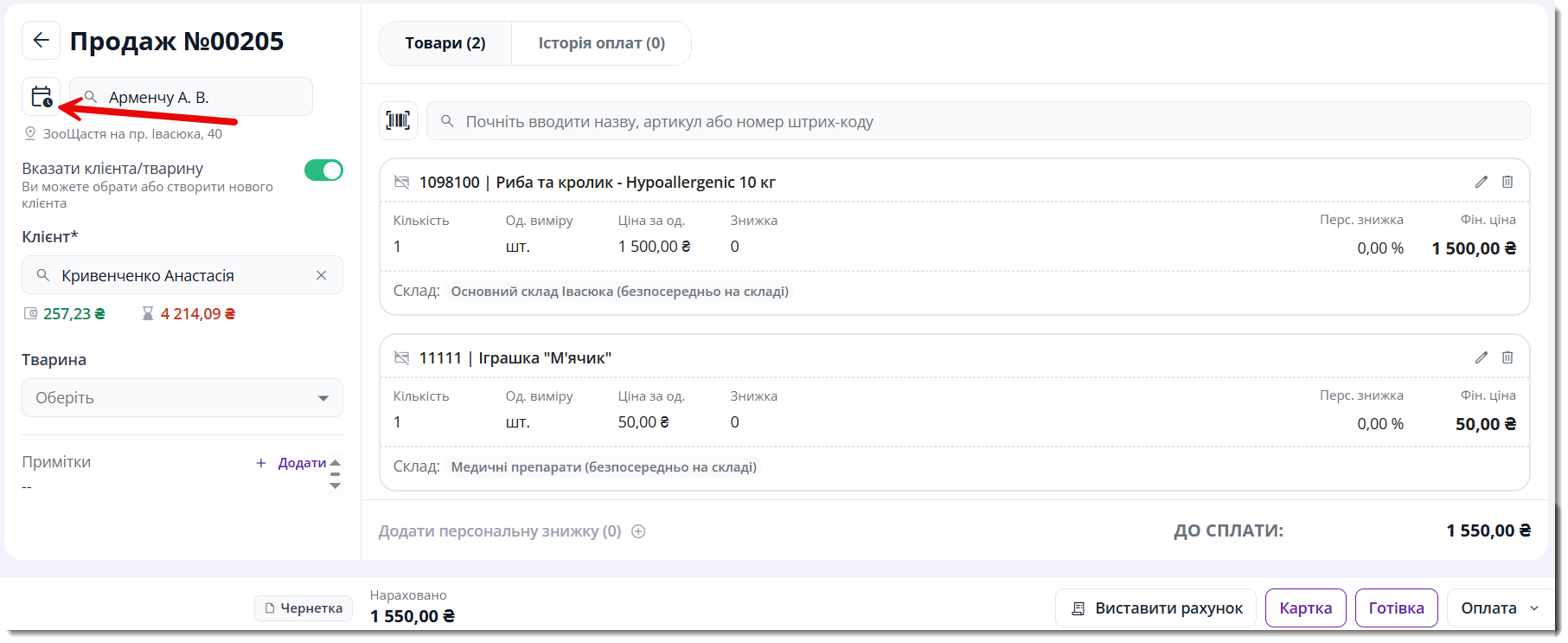
Виставити рахунок за продаж
Виставити рахунок можна лише у продажі, де обрано клієнтаЯкщо клієнта не обрано, необхідно одразу прийняти повну оплату.
Після перевірки всіх даних і додавання товарів натисніть кнопку Виставити рахунок, щоб завершити оформлення продажу.

Статус продажу оновиться на "Не оплачено".
Щоб роздрукувати клієнту рахунок, натисніть на значок друку.
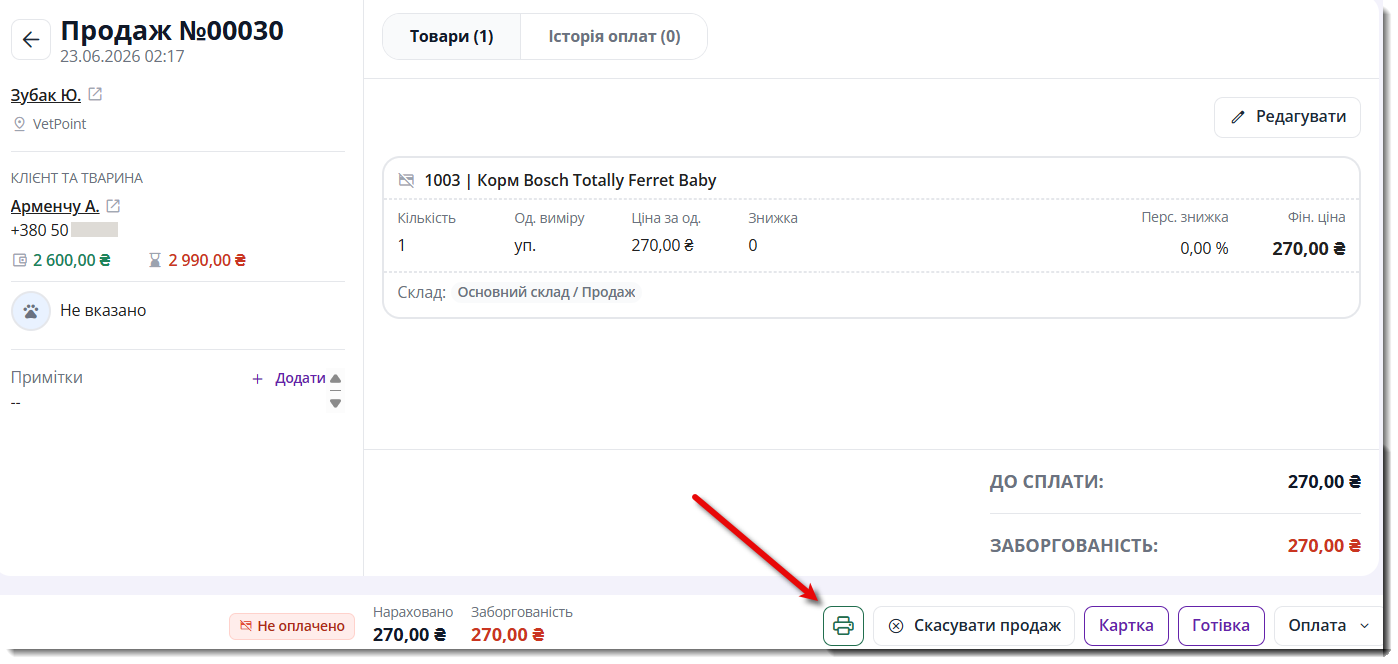
Скасувати продаж
Відкрийте картку продажу та натисніть "Скасувати продаж".
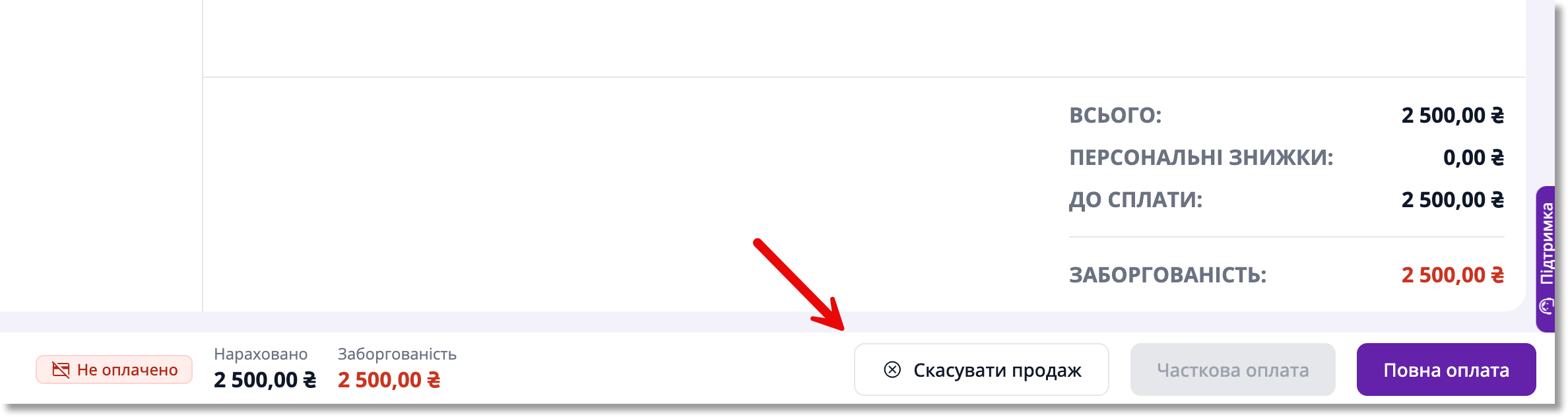
У вікні, що відкриється, підтвердіть скасування. Статус продажу зміниться на "Скасовано".
Зверніть увагу:
- видалення продажів недоступне;
- можна скасувати лише ті продажі, які мають статус "Не оплачено".
Updated 3 months ago