

Фіскалізація оплати в Checkbox
Доступ до функціоналу надається ролям "Власник" та "Адміністратор" автоматично. Щоб надати доступ іншим ролям, перейдіть у налаштування та знайдіть сторінку "Ролі та права" розділу "Компанія".
Для коректної роботи функціоналу ви маєте налаштувати доступи до:
- перегляду кас Checkbox у групі доступів "Checkbox";
- можливості фіскалізувати оплати у групі доступів "Фінанси".
Фіскалізувати оплату
Для роботи цієї функції мають бути налаштовані каси Checkbox. Докладніше про це читайте у розділі "Каси Checkbox"
Фіскалізація оплати прийому або продажу доступна одразу після оплати.
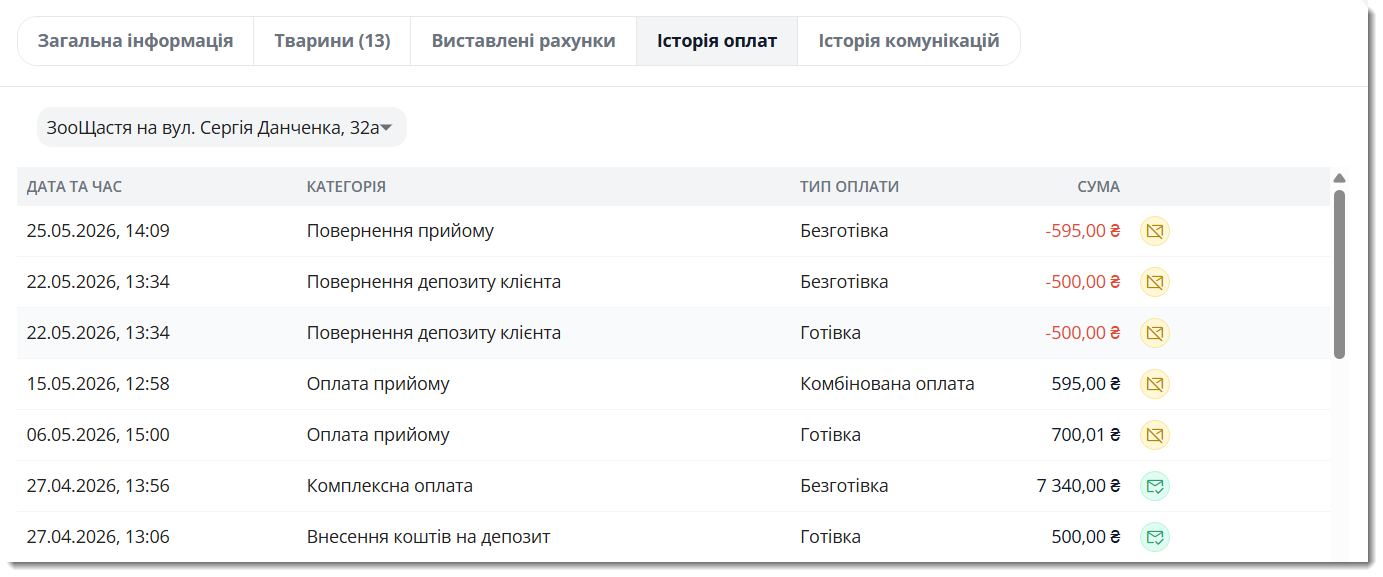
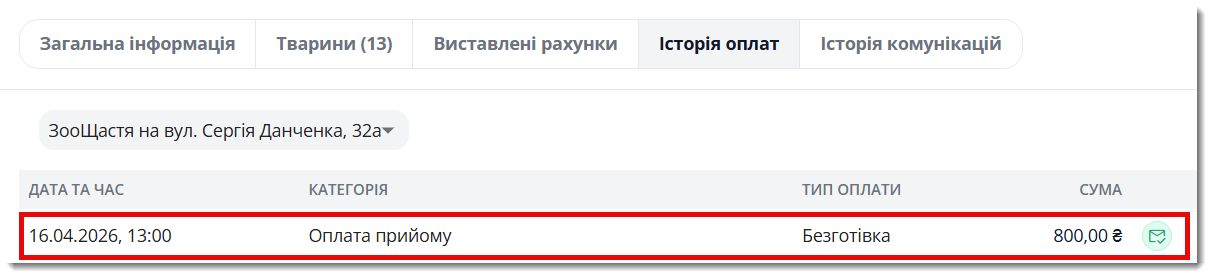
Для фіскалізації минулих оплат, перейдіть на вкладку "Історія оплат" у прийомі чи продажі або у картці клієнта і відкрийте потрібну картку оплати, натиснувши на неї.
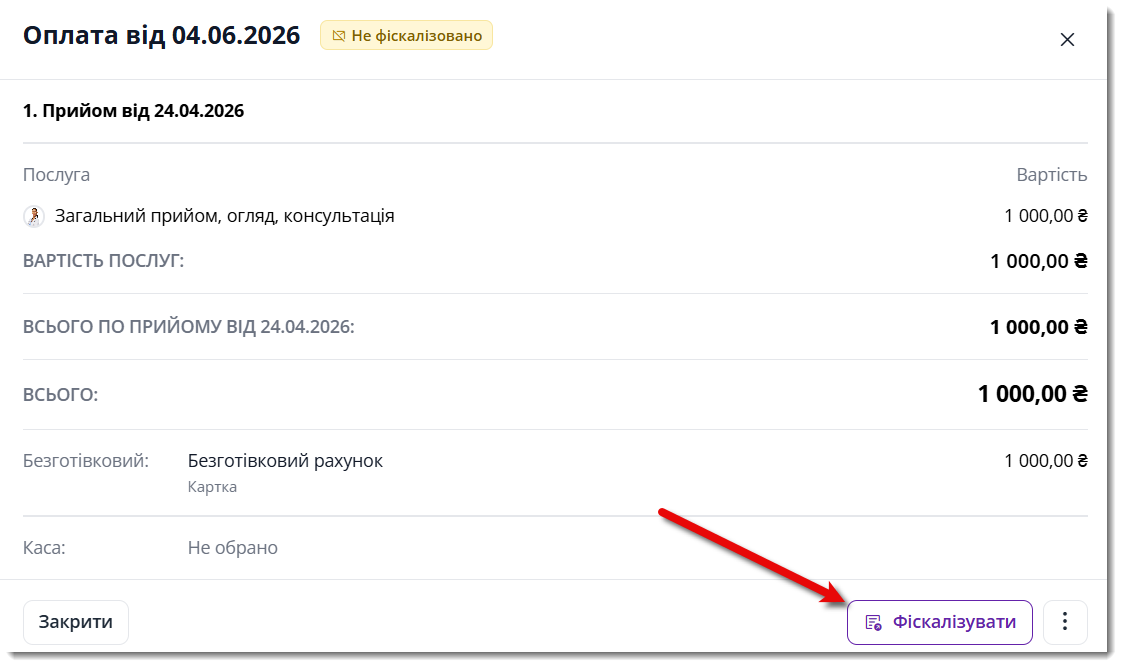
У картці оплати, що відкриється, натисніть Фіскалізувати.
Оберіть касу для фіскалізації (1) та підтвердіть дію (2).
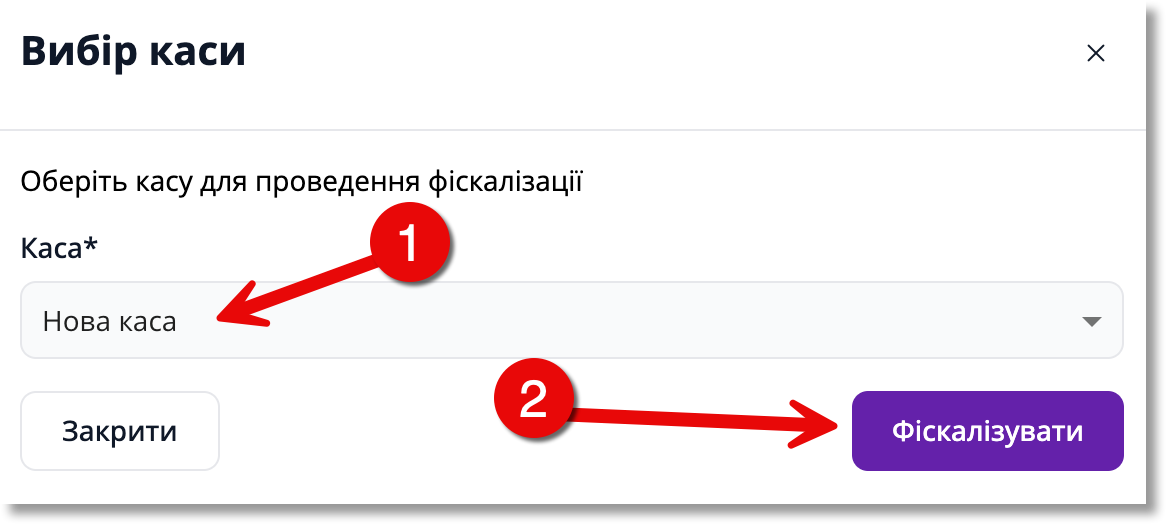
Для вибору доступні всі активні каси філії, у яких відкрита робоча зміна.
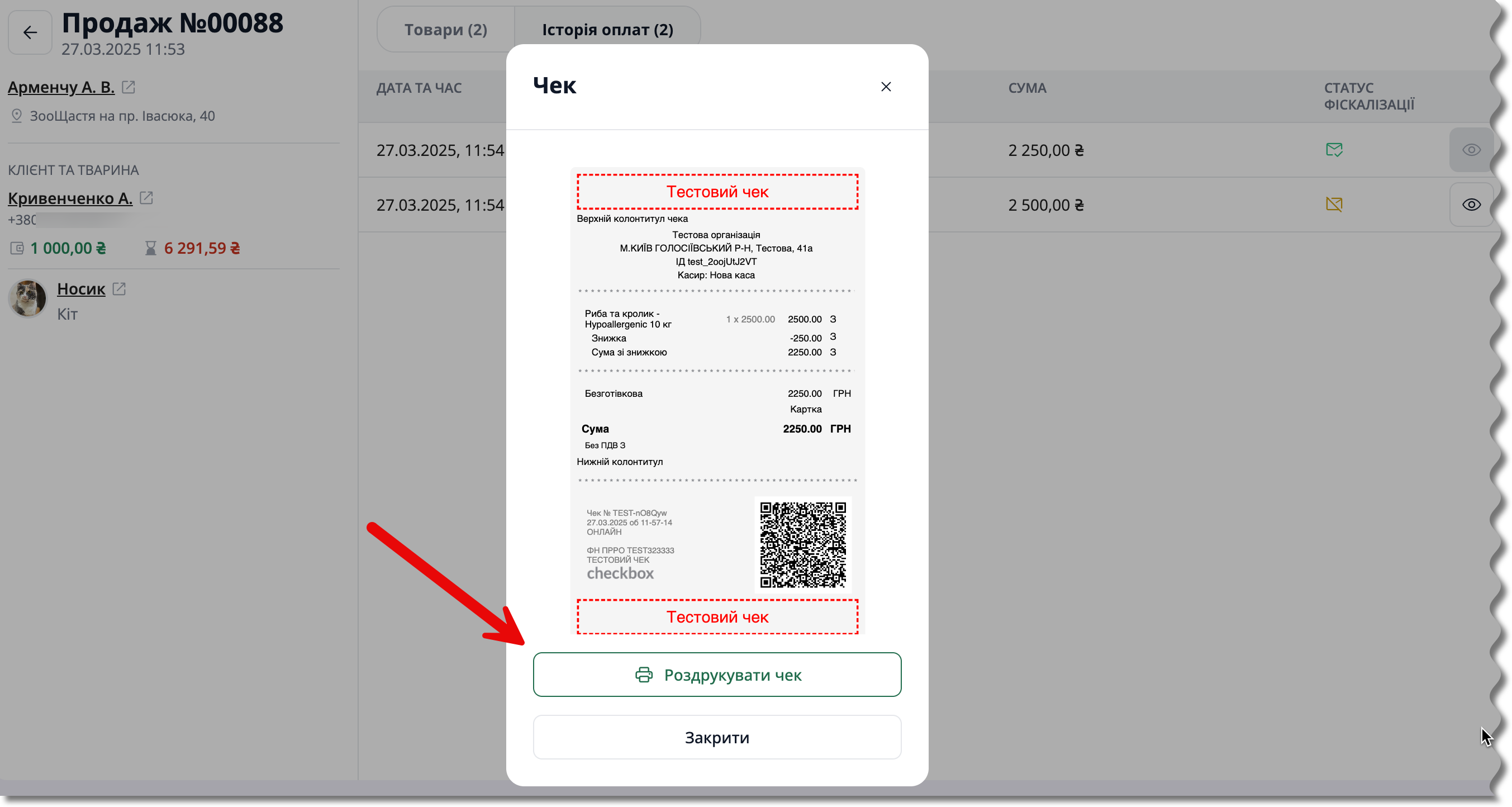
Оплата буде фіскалізована у Checkbox, і вам відкриється фіскальний чек, який можна роздрукувати для клієнта.
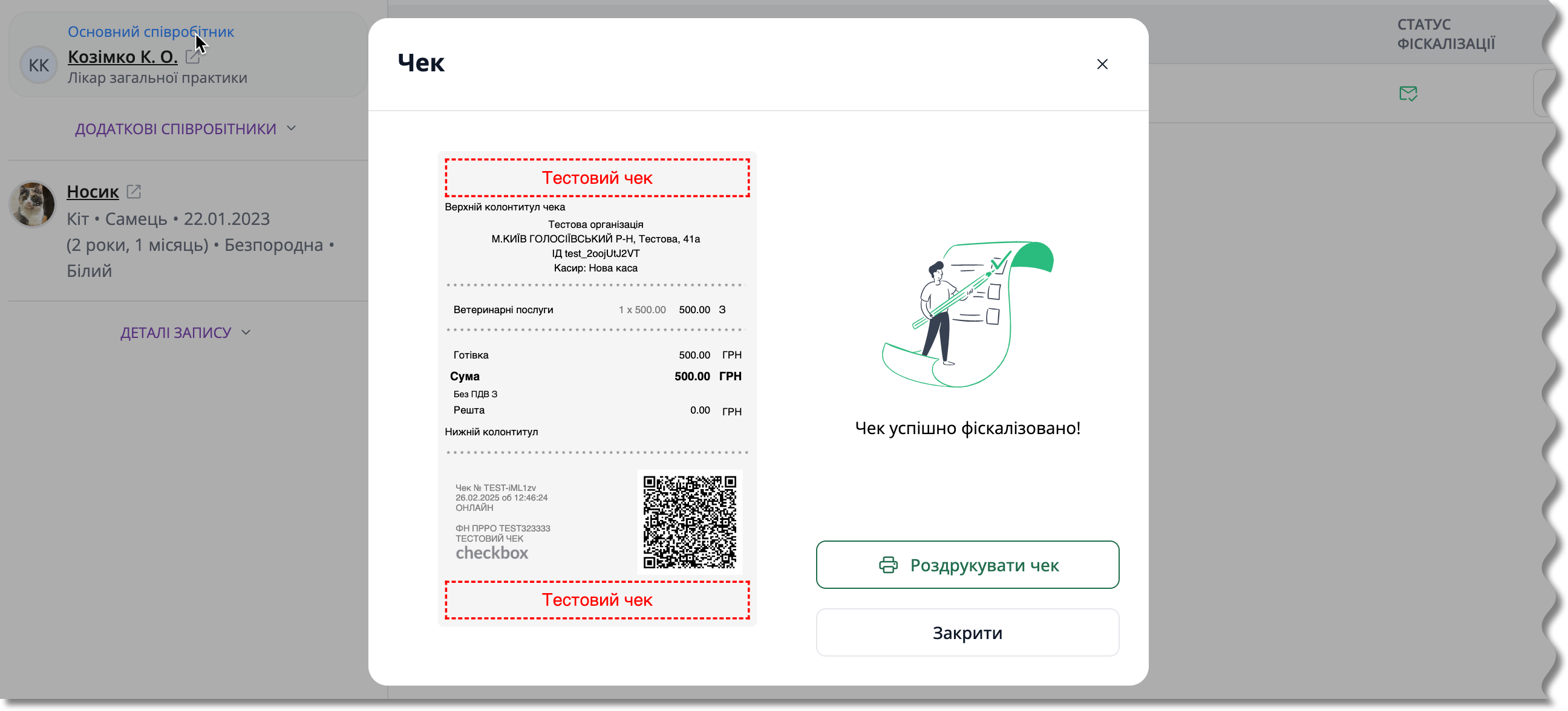
Вигляд і позиції фіскального чеку залежать від налаштувань обраної каси. Докладніше: Налаштування друку рахунків та фіскальних чеків
Переглянути фіскальний чек
Відкрийте потрібний прийом або продаж, перейдіть на вкладку "Історія оплат" і натисніть на потрібну картку фіскалізованої оплати.
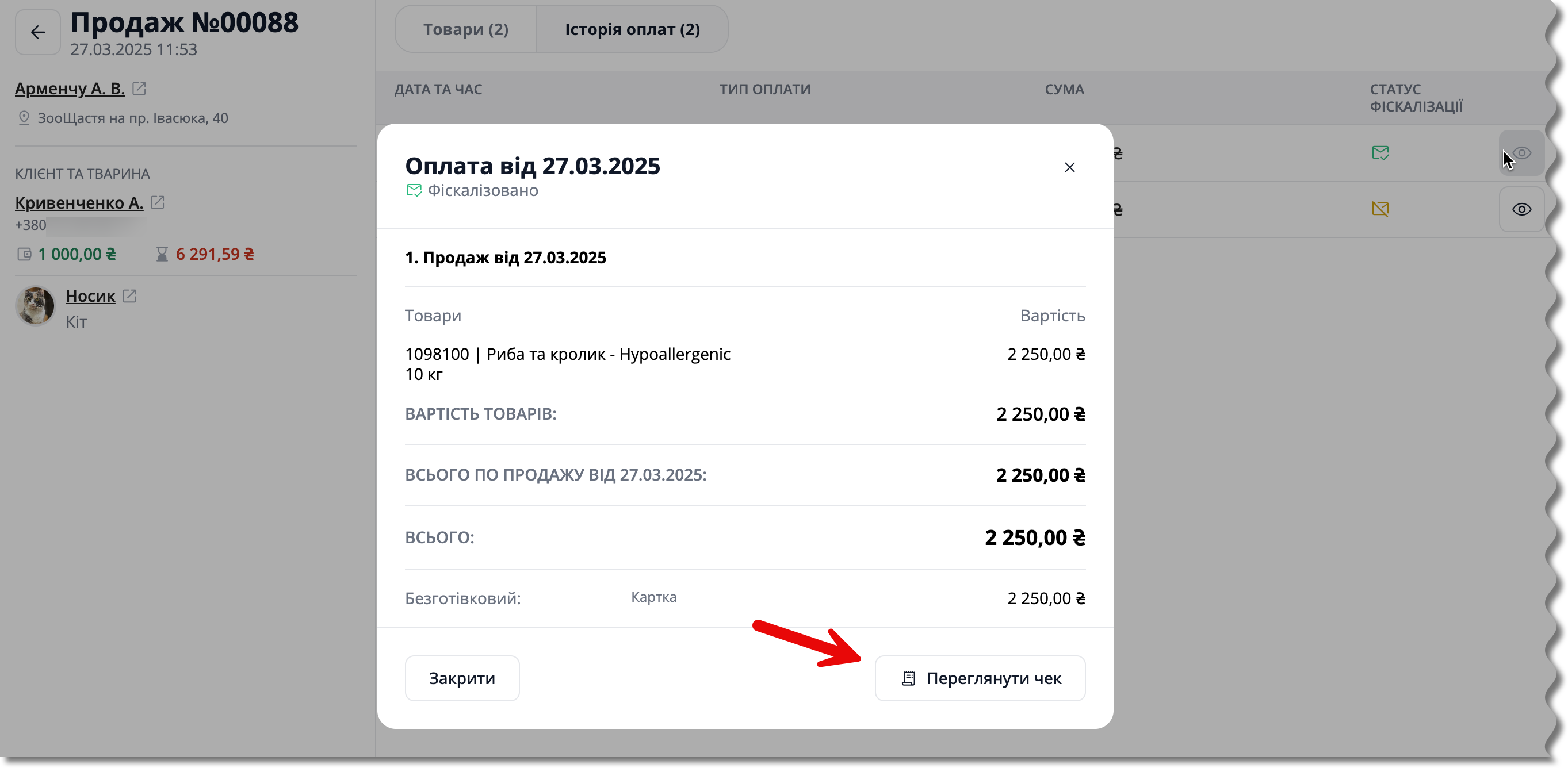
У картці оплати натисніть "Переглянути чек".
Вам відкриється фіскальний чек, який можна роздрукувати для клієнта.
Updated 3 months ago