

Календар
Календар — основний інструмент для щоденної роботи вашого закладу.
Тут ви можете переглядати розклад співробітників, створювати та редагувати записи на прийом, а також керувати доступністю співробітників.
Основні можливості:
- Режими перегляду записів (календар / список);
- Режими відображення календаря (день / тиждень);
- Створення записів прямо з календаря;
- Зміна тривалості прийомів і перенесення записів;
- Фільтрація за співробітниками;
- Встановлення технічних перерв;
- Відображення за кольорами для зручності перегляду.
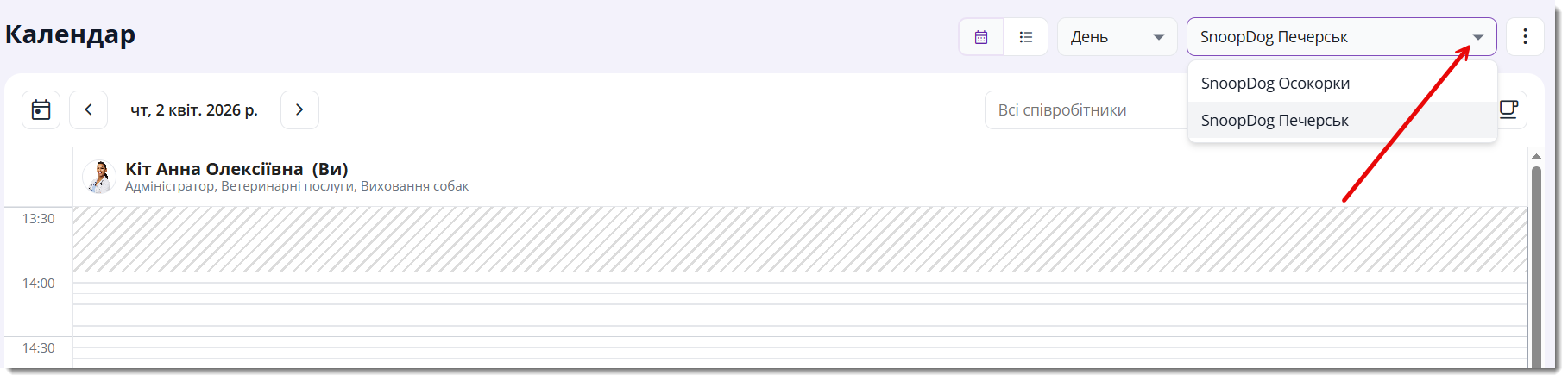
Календар відображається на кожну філію окремо. Перемикатись між філіями можна тут:
Режими перегляду календаря
У календарі доступні два типи налаштувань перегляду:
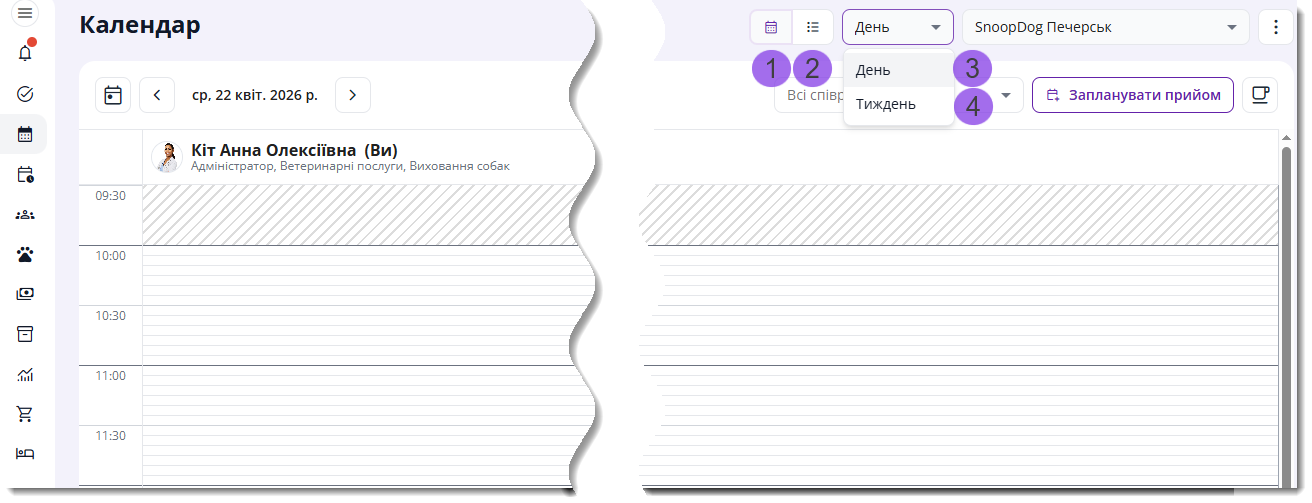
- Формат відображення: календар (1) або список (2).
- Період перегляду: день (3) або тиждень (4).
Ви можете комбінувати ці налаштування між собою.
Перемикання між режимами доступне у верхній частині календаря.
Відображення співробітників у календаріУ режимі дня можна переглядати розклад кількох співробітників одночасно, а у режимі тижня лише одного. Щоб переглянути записи кількох співробітників за тиждень, використовуйте режим списку.
Навігація
-
Використовуйте стрілки для переходу на наступний/попередній день.
-
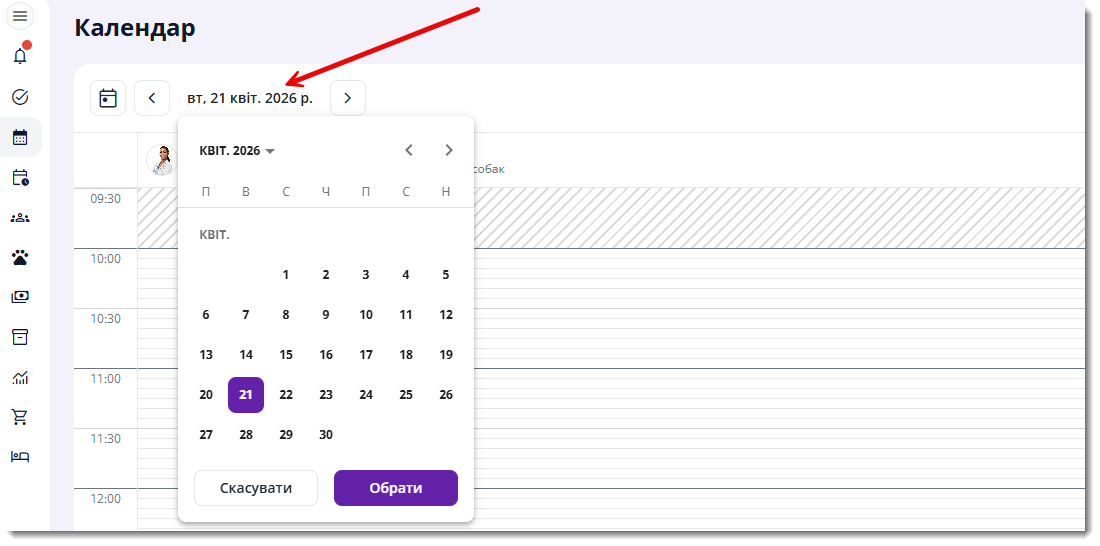
Якщо потрібно відкрити конкретну дату, натисніть на поле з датою та оберіть її з календаря.
-
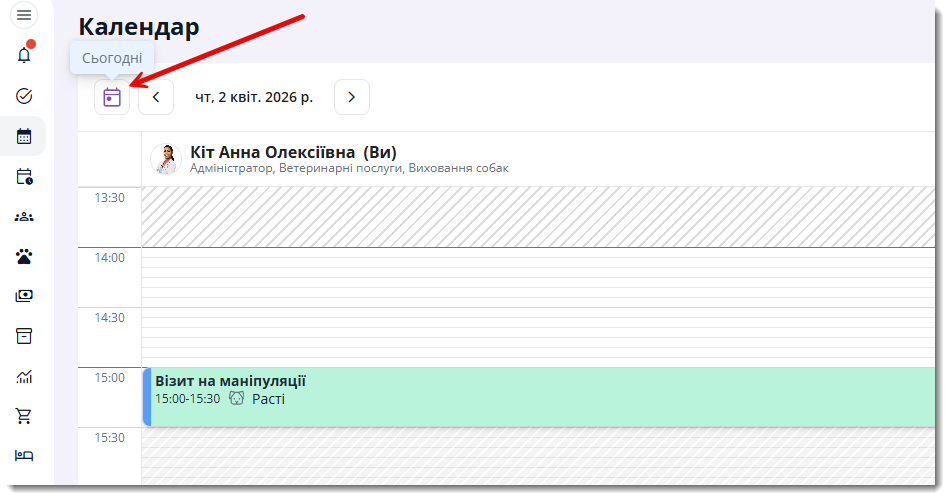
Кнопка “Сьогодні” повертає до поточного дня.
Робота із записами
Створення запису
Щоб створити запис:
- Клікніть на вільний часовий слот співробітника у календарі.
- Заповніть інформацію про клієнта, тварину та послугу.
- Натисніть Запланувати.
Докладніше читайте у статті: Записати тварину на прийом.
Редагування запису
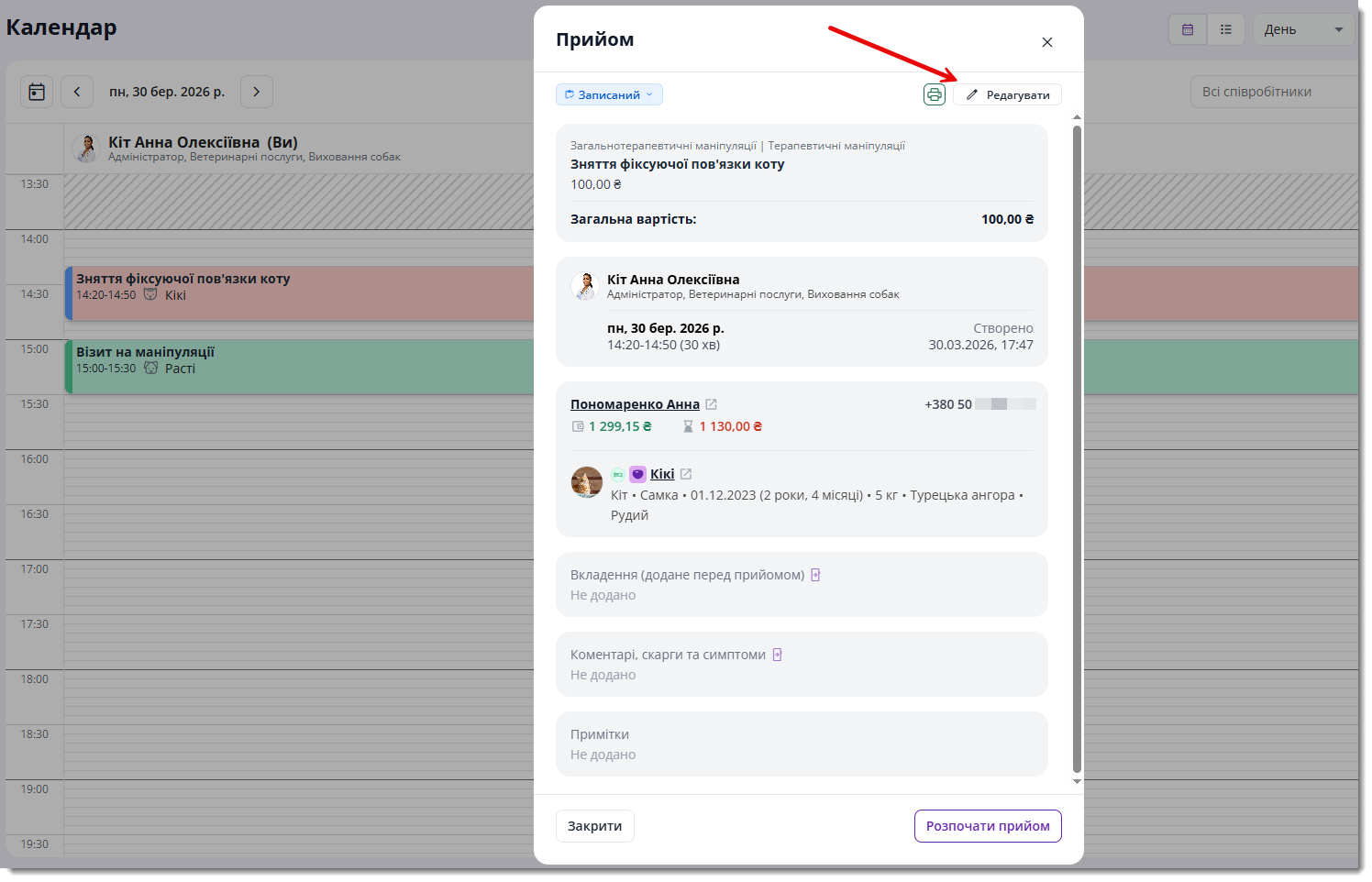
Щоб внести зміни у запланований прийом:
-
Клікніть на потрібний запис.
-
Натисніть Редагувати.
-
Внесіть зміни у формі.
-
Збережіть зміни.
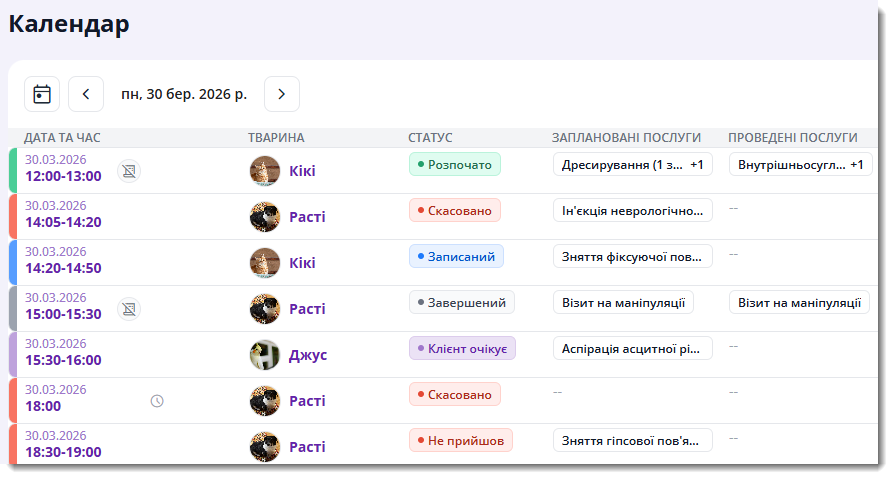
Можливі статуси прийомів:
- Записаний (колір: синій),
- Розпочато (колір: зелений),
- Завершений (колір: сірий),
- Клієнт очікує (дата та час прийому пройшли, а прийом так і не розпочато; колір: фіолетовий),
- Очікує підтвердження (онлайн запис через додаток або віджет; колір: жовтий),
- Відмовився (клієнт скасував онлайн запис у додатку, більше не відображається в календарі, але відображається в історії прийомів; колір: червоний),
- Не прийшов (більше не відображається в календарі, але відображається в історії прийомів; колір: червоний),
- Скасовано (більше не відображається в календарі, але відображається в історії прийомів; колір: червоний).
Перенесення запису
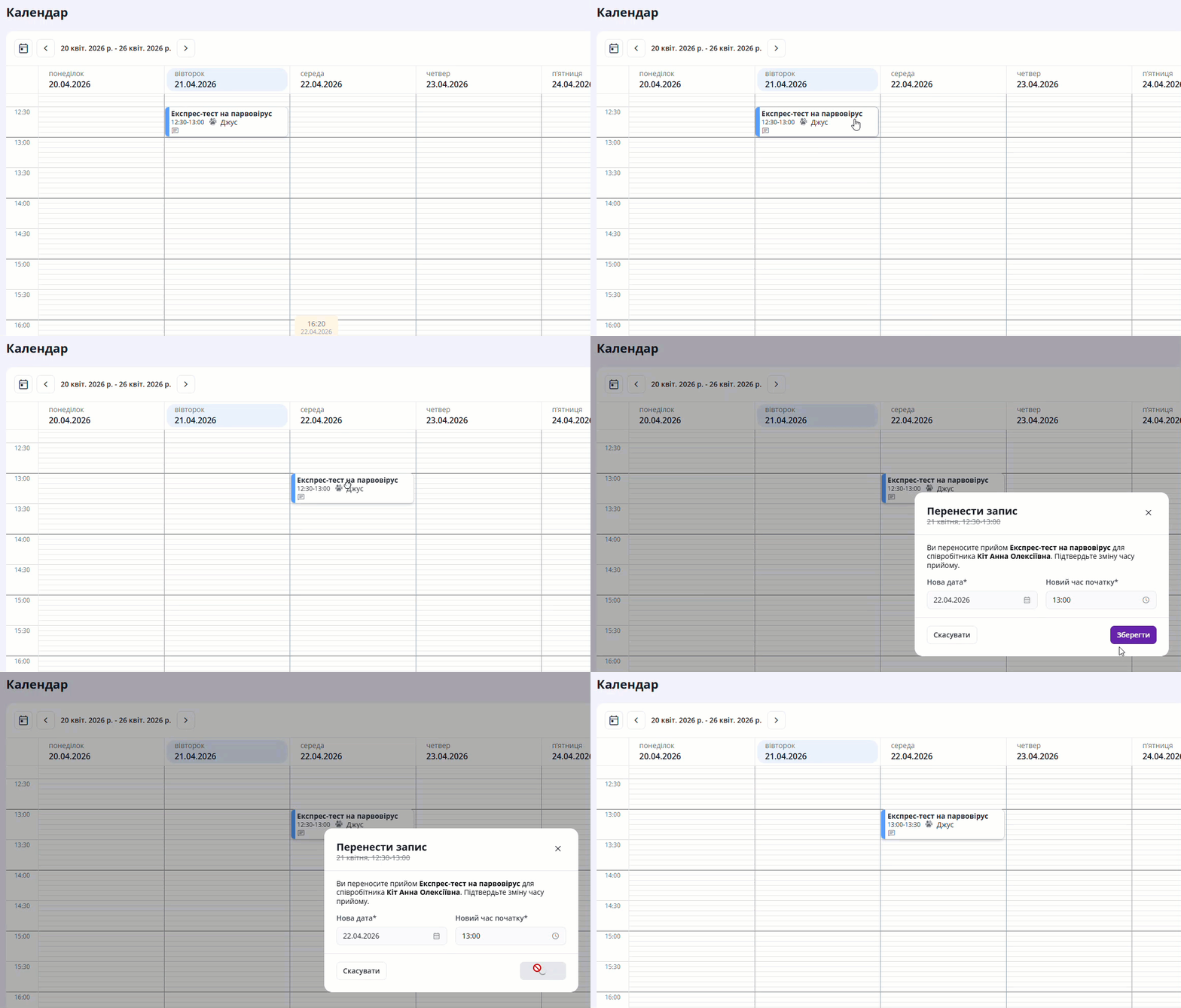
Щоб перенести запис на інший час або дату, просто перетягніть запис у календарі у новий часовий слот.
У новому вікні перевірте нові дату і час запису та підтвердіть дію.
Зміна тривалості
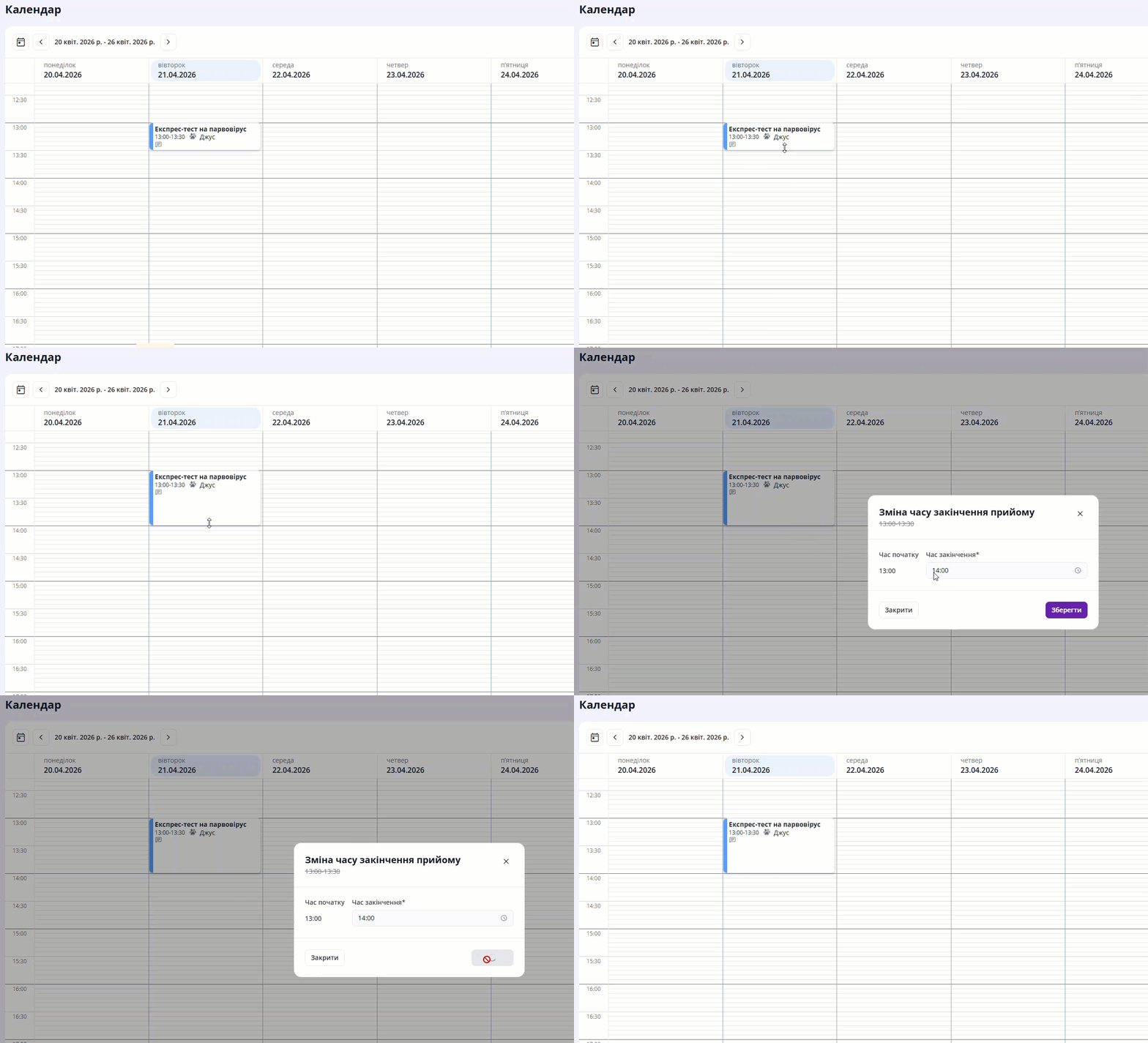
Щоб збільшити чи зменшити тривалість прийому, потягніть нижній край запису вниз або вгору відповідно.
У новому вікні перевірте правильність часу закінчення прийому та підтвердіть дію.
Встановлення технічної перерви
Технічна перерва встановлюється для тимчасового відключення можливості запису до певного співробітника через застосунок Bubibo SuperApp.
Також з її допомогою можна заблокувати вільні слоти для запису в додатку, якщо у вас вже є заплановані прийоми на цей час з інших джерел.
Щоб додати технічну перерву в розклад співробітника, натисніть на іконку перерви:
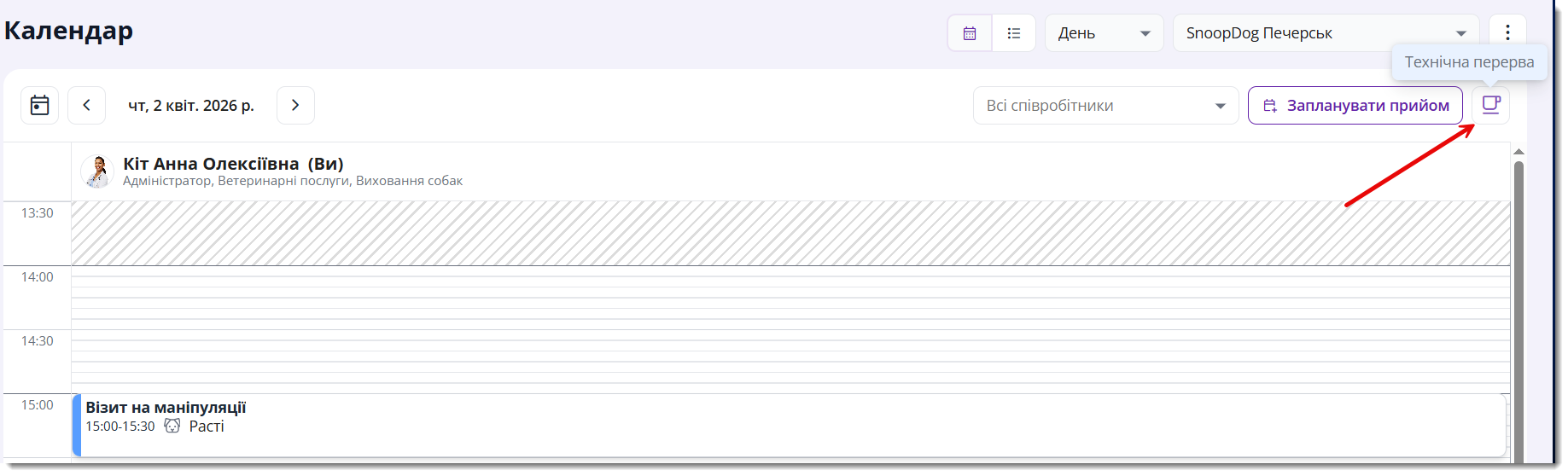
Оберіть співробітника, дату, час початку та закінчення перерви і натисніть Зберегти.
Цей час відобразиться як заблокований у календарі і буде недоступним для створення прийомів.
Додаткові дії
У правому верхньому куті календаря доступне меню додаткових дій (іконка «три крапки»).
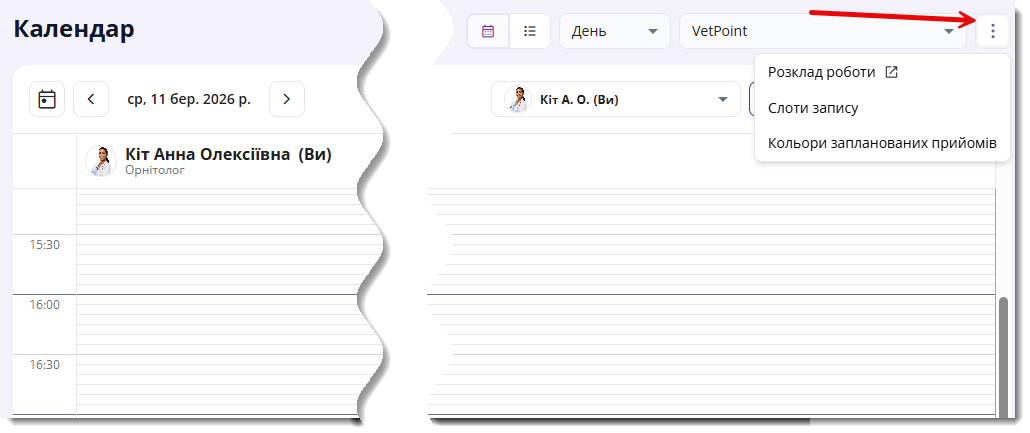
З нього ви можете:
- Перейти до налаштування Розкладу роботи;
- Налаштувати слоти запису (крок відображення часу в календарі);
- Налаштувати кольори відображення прийомів для зручності (відображати кольори прийомів, розділів послуг або співробітників).
Також у календарі доступна функція розрахунку кошторису на основі наборів товарів та послуг. Детальніше про неї тут.
Updated 3 months ago