

Послуги компанії
На сторінці "Послуги компанії" розділу "Налаштування" ви створюєте перелік послуг, які надає ваша компанія, встановлюєте їхню тривалість, яка пізніше буде використовуватись у розкладах та налаштовуєте ціну послуг у компанії.
Послуги додаються у два етапи:
- спочатку потрібно створити розділи послуг;
- а потім додати до розділів конкретні послуги.
Додавання розділу
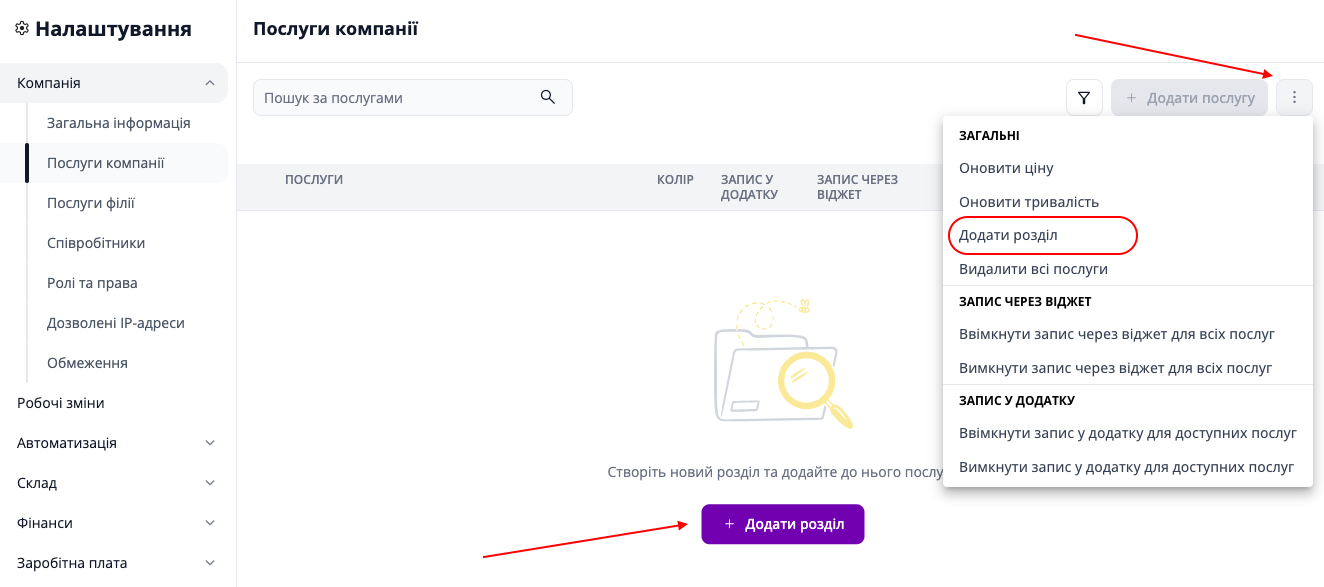
- Щоб додати перший розділ, натисніть кнопку Додати розділ на пустій сторінці. Також опція "Додати розділ" доступна у меню, що відкривається натисканням на три вертикальні крапки.
- Дайте йому назву та збережіть.
Розділ створено. Тепер у нього можна додавати послуги.
Також, за потреби, можна створити підрозділ всередині розділу, щоб краще структурувати послуги. Наприклад, у розділі "Лабораторні дослідження" можна створити підрозділи "Аналізи крові", "Швидкі тести" тощо.
-
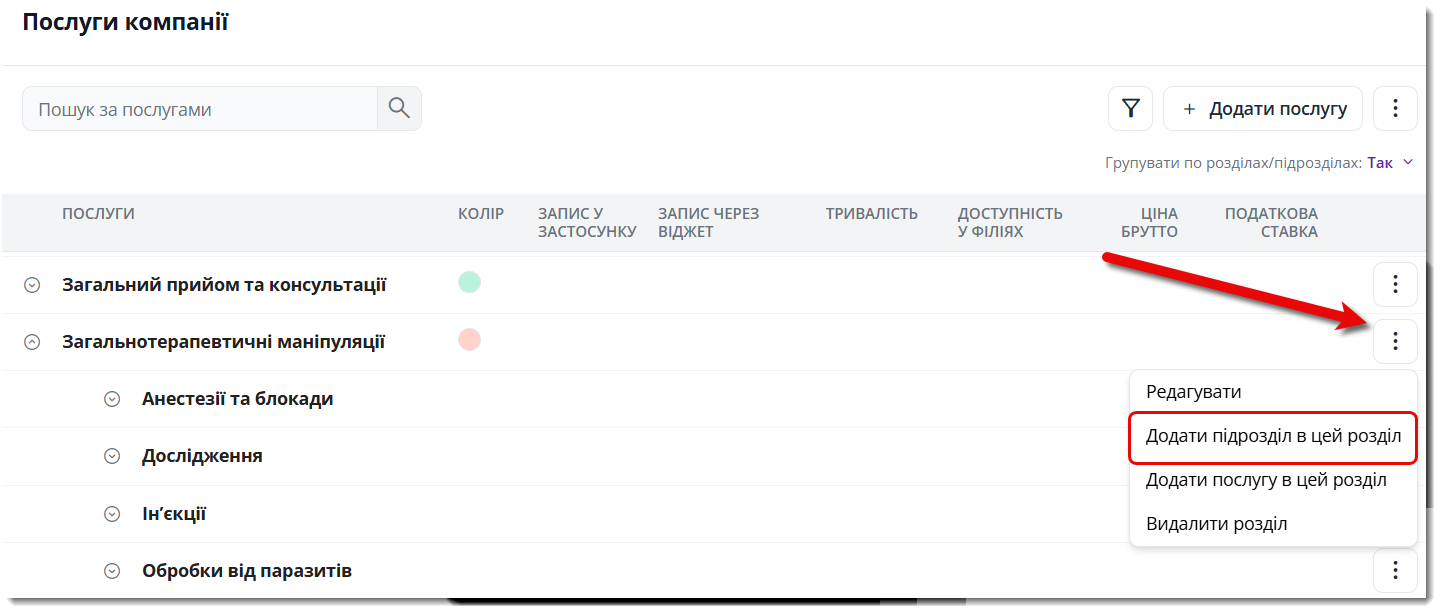
Відкрийте меню дій ⋮ у потрібному розділі послуг і натисніть Додати підрозділ в цей розділ.
-
Вкажіть назву підрозділу.
-
Натисніть Зберегти.
Додавання послуги
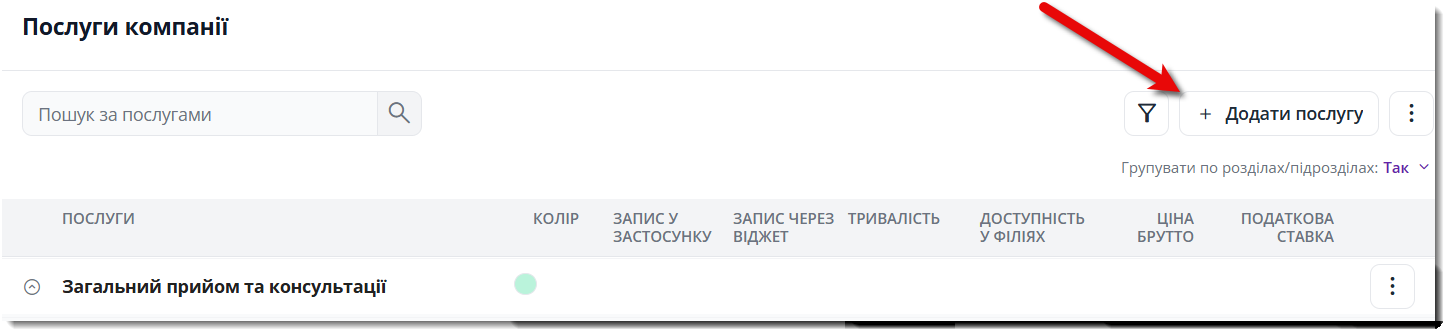
Послугу можна швидко додати за допомогою кнопки Додати послугу або ж одразу у необхідний розділ чи підрозділ.
Щоб додати послугу у конкретний розділ чи підрозділ:
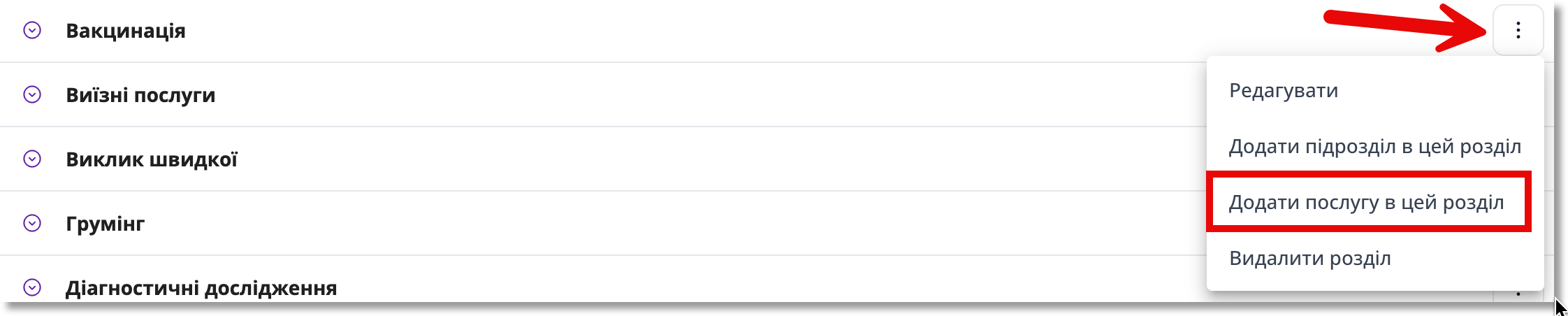
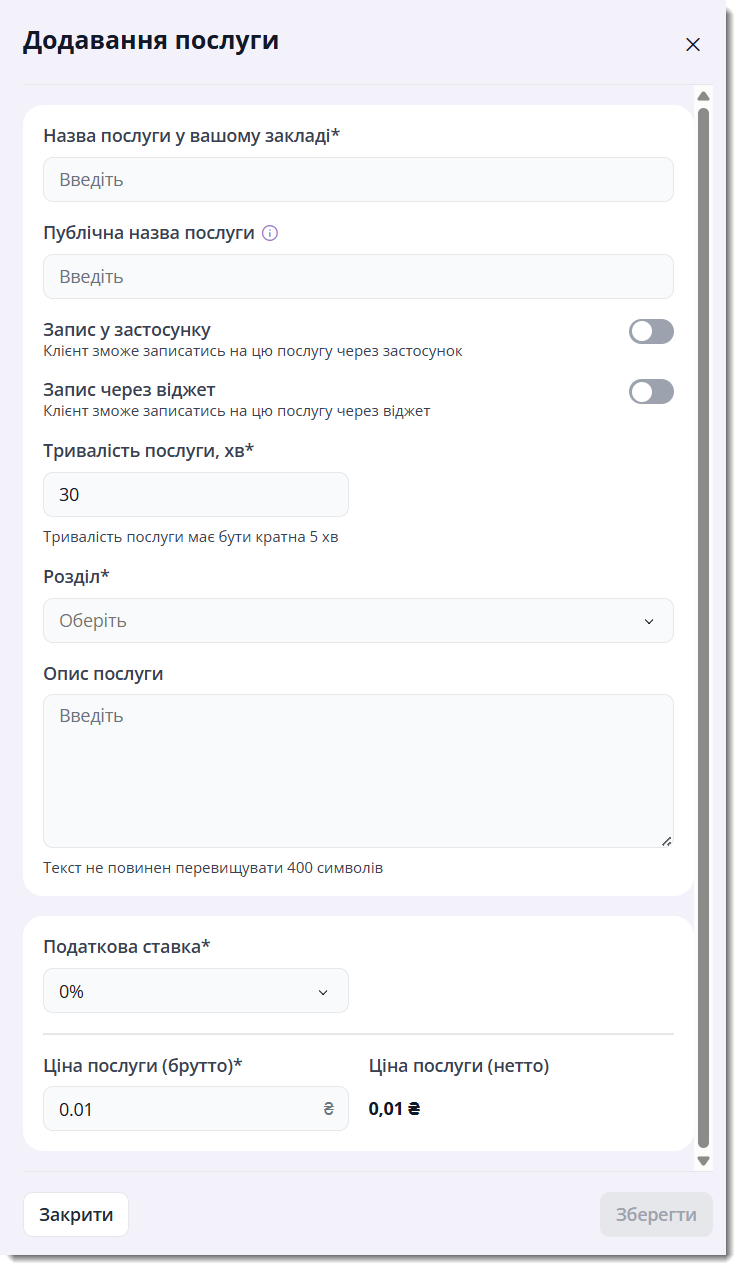
- В потрібному розділі/підрозділі натисніть на три крапки та оберіть Додати послугу.
- Додайте інформацію про послугу та натисніть Зберегти.
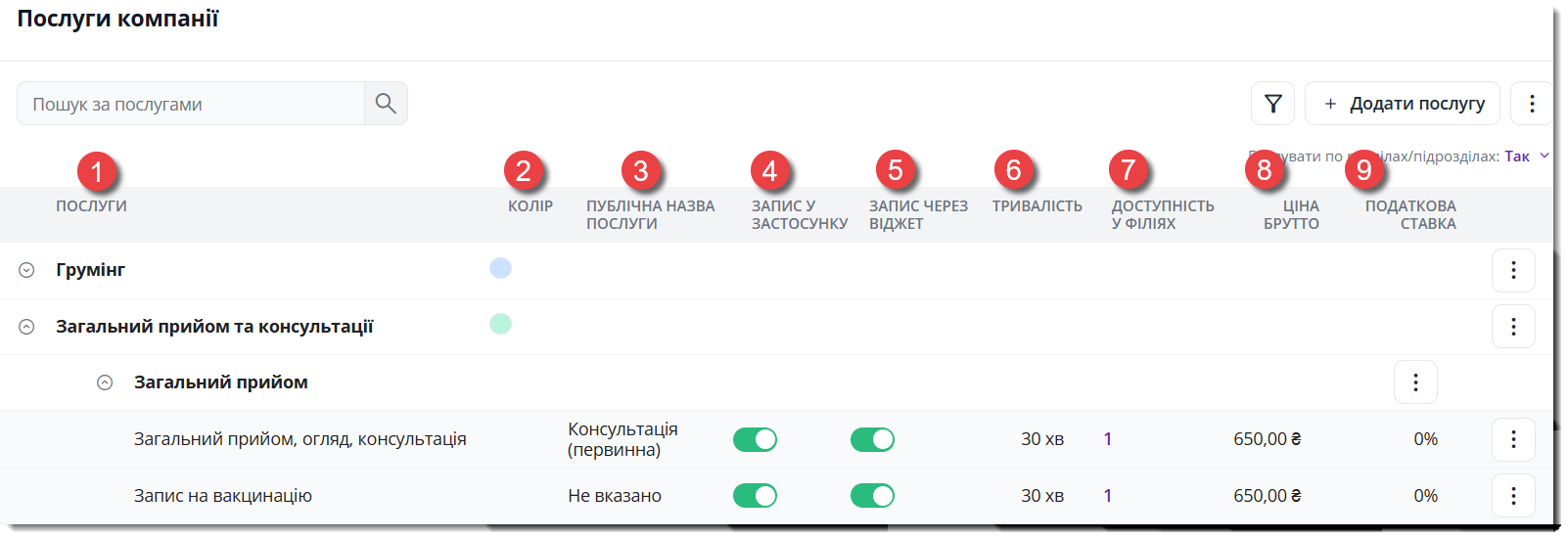
Після додавання розділів та послуг, на основній сторінці ви зможете:
(1) переглядати розділи, їх підрозділи та послуги;
(2) бачити призначений колір розділів послуг;
(3) бачити публічну назву послуги, якщо вона задана, що відображається клієнтам у застосунку;
(4) увімкнути/вимкнути запис на послугу через застосунок Bubibo SuperApp;
(5) увімкнути/вимкнути запис на послугу через віджет;
(6) побачити тривалість послуг та (7) кількість філій, які їх надають (при наведенні на кількість показується, в яких саме філіях надається послуга);
(8) переглядати ціну та (9) податкову ставку, що застосовуються для послуги.
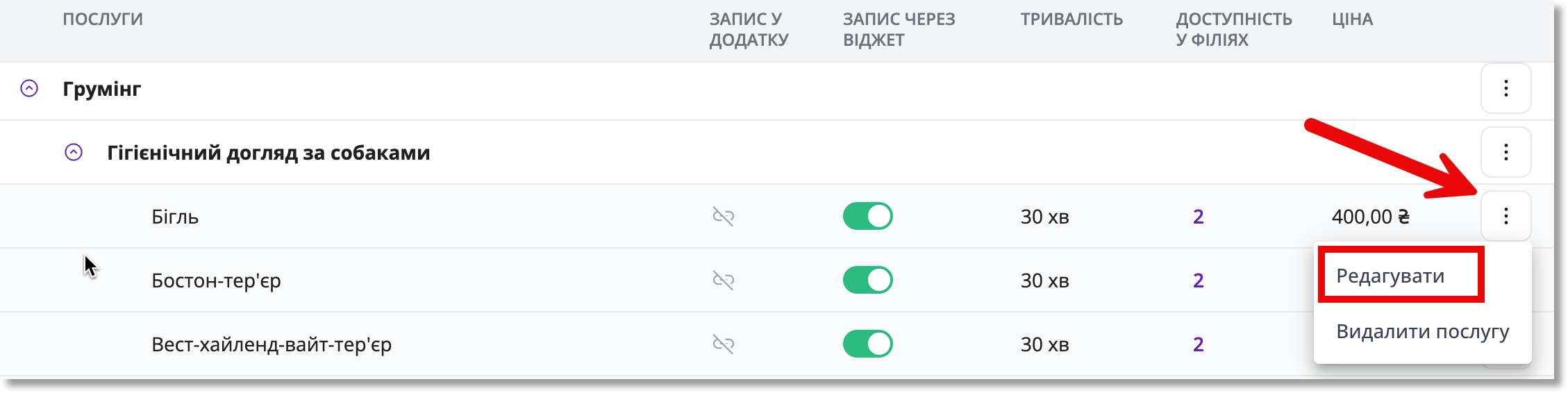
Редагування послуг
Щоб відредагувати послугу, натисніть на три крапки навпроти неї, а потім "Редагувати".
Перш ніж перейти до підключення послуг у філіях, переконайтесь, що встановили потрібну тривалість (1) та ціну (2).
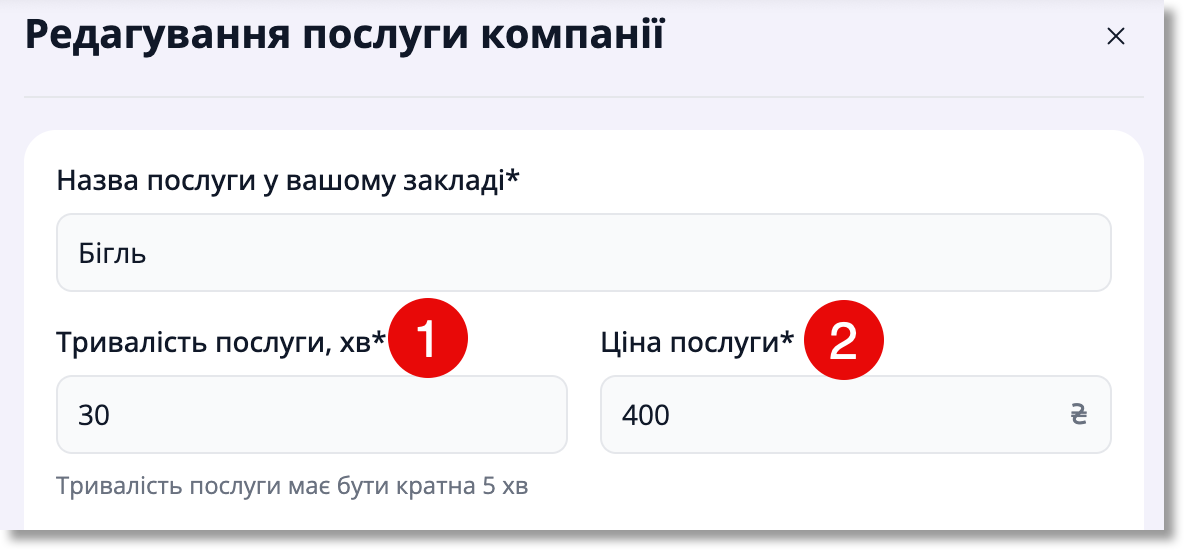
Вказані тривалість та ціна будуть використані під час надання послуги, якщо у філії або в співробітника не задано окремих налаштувань
Видалення послуги
Послугу компанії можна видалити без попереднього вимкнення у філіях або для співробітників, до яких вона підключена. Після видалення додаткові дії на рівні філій чи співробітників не потрібні.
Налаштування запису через віджет онлайн запису
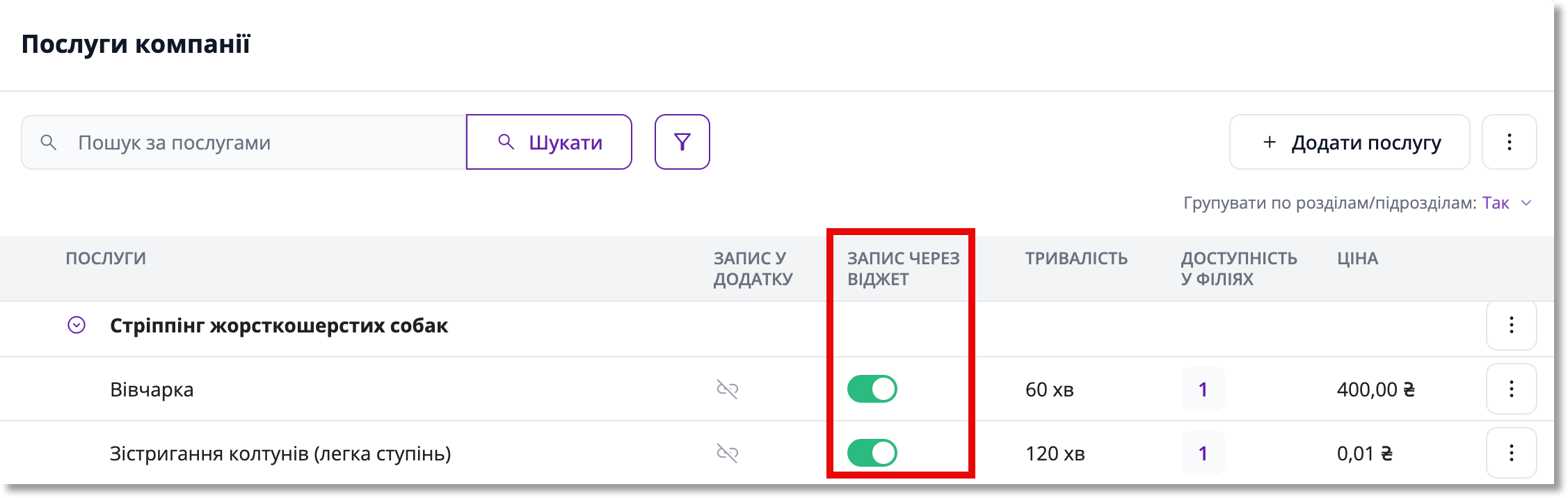
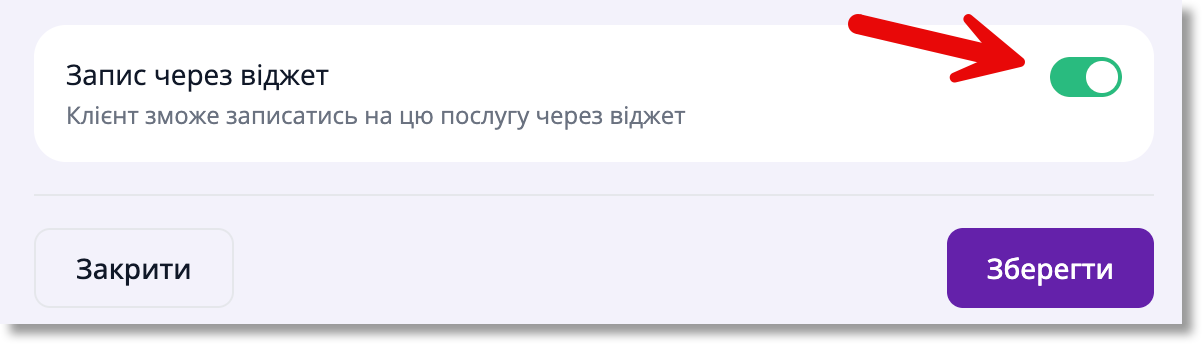
Ввімкнути/вимкнути надання послуги через віджет онлайн запису можна:
- Активувавши тогл у списку послуг навпроти необхідної послуги.
- Активувавши тогл на сторінці редагування необхідної послуги.
- За допомогою дії групового ввімкнення/вимкнення запису через віджет.
Групове ввімкнення/вимкнення запису через віджет
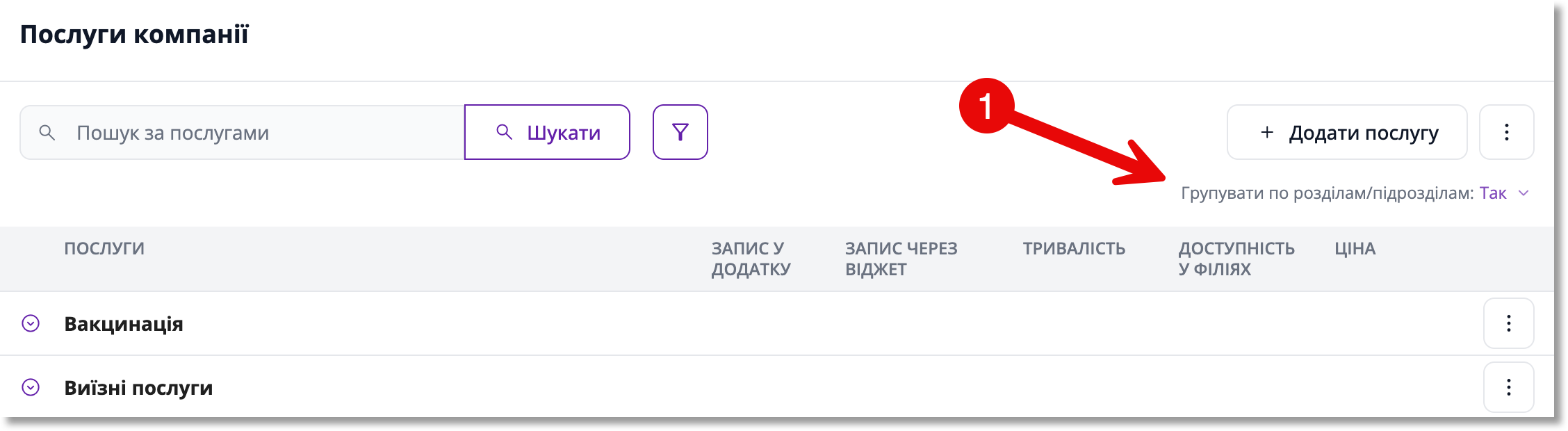
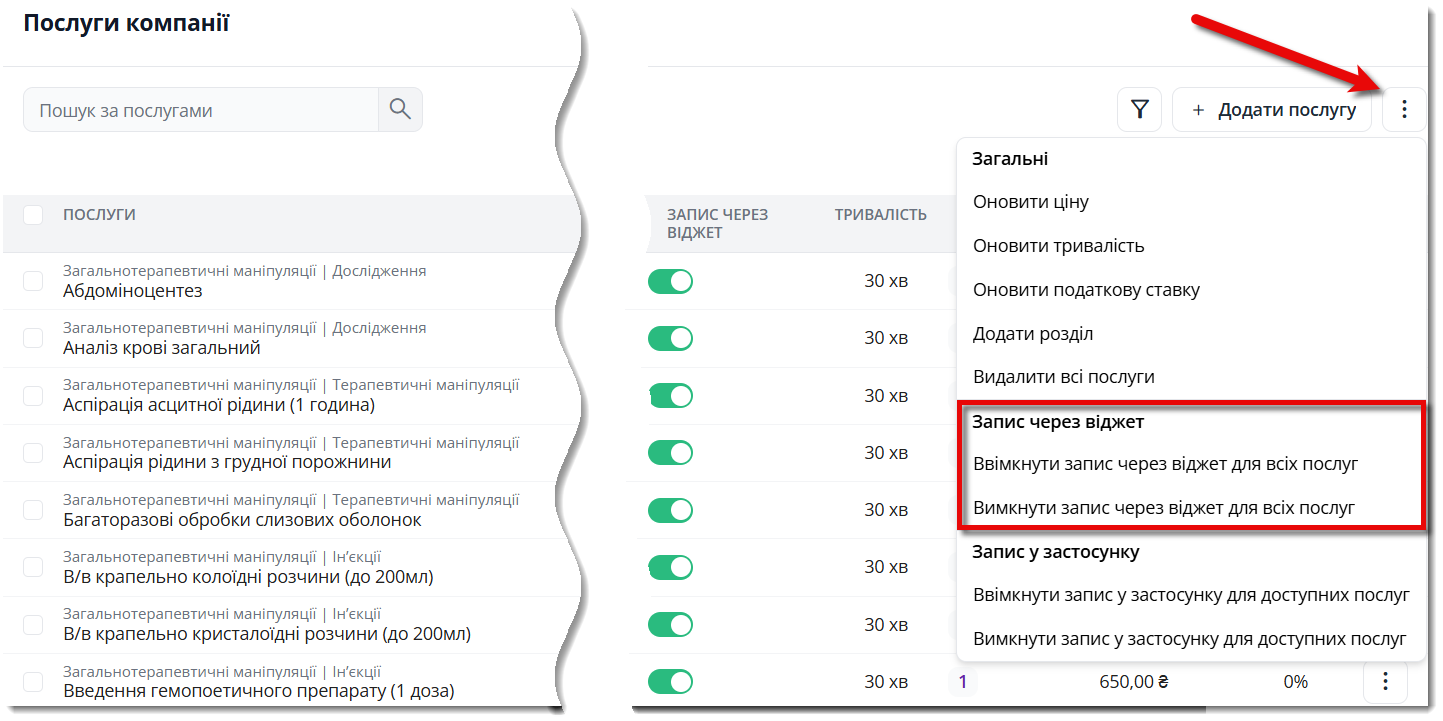
Щоб ввімкнути/вимкнути запис через віджет для всіх послуг компанії:
(1) оберіть "Так" у налаштуванні "Групувати по розділам/підрозділам",
(2) натисніть на три крапки та оберіть необхідну дію.
Щоб ввімкнути/вимкнути запис через віджет для декількох послуг компанії:
(1) оберіть "Ні" у налаштуванні "Групувати по розділам/підрозділам",
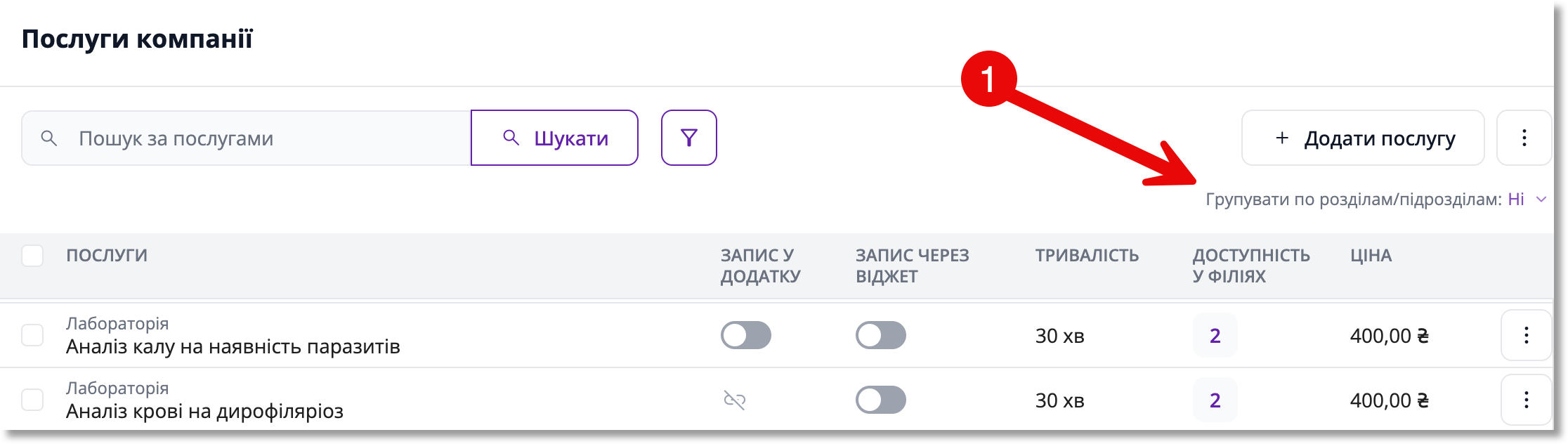
(2) оберіть необхідні послуги,
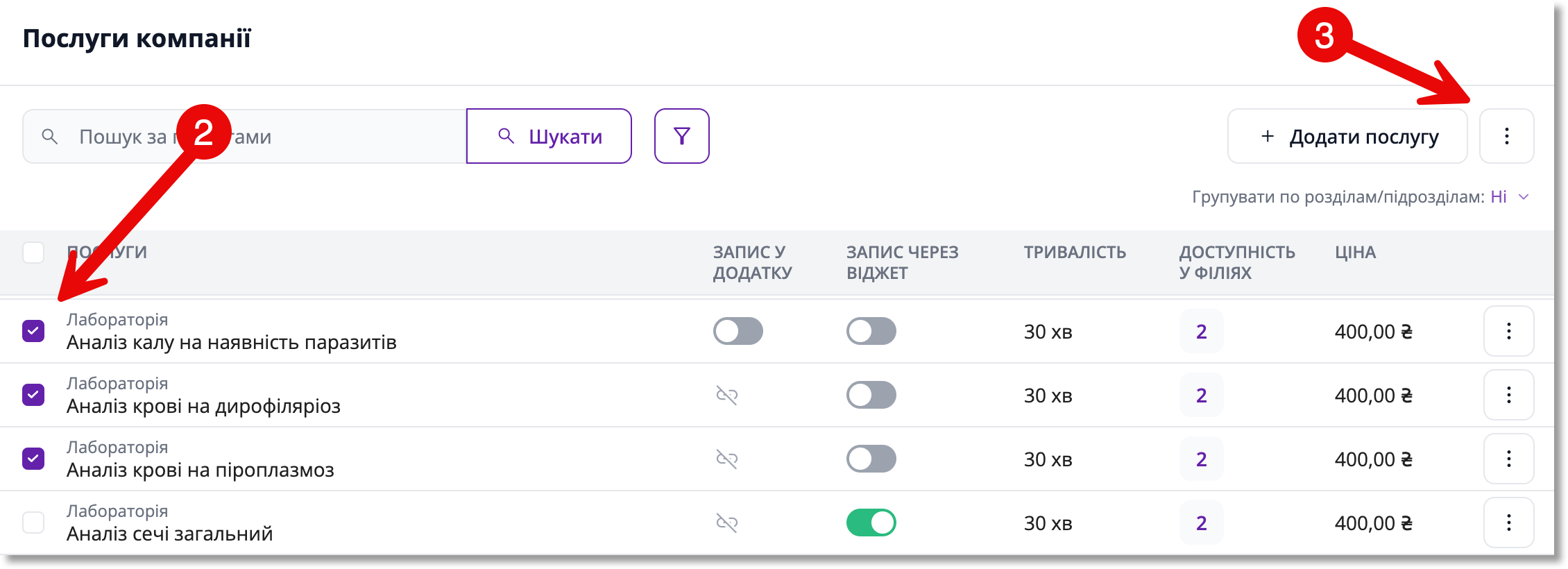
(3) натисніть на три крапки та оберіть необхідну дію.
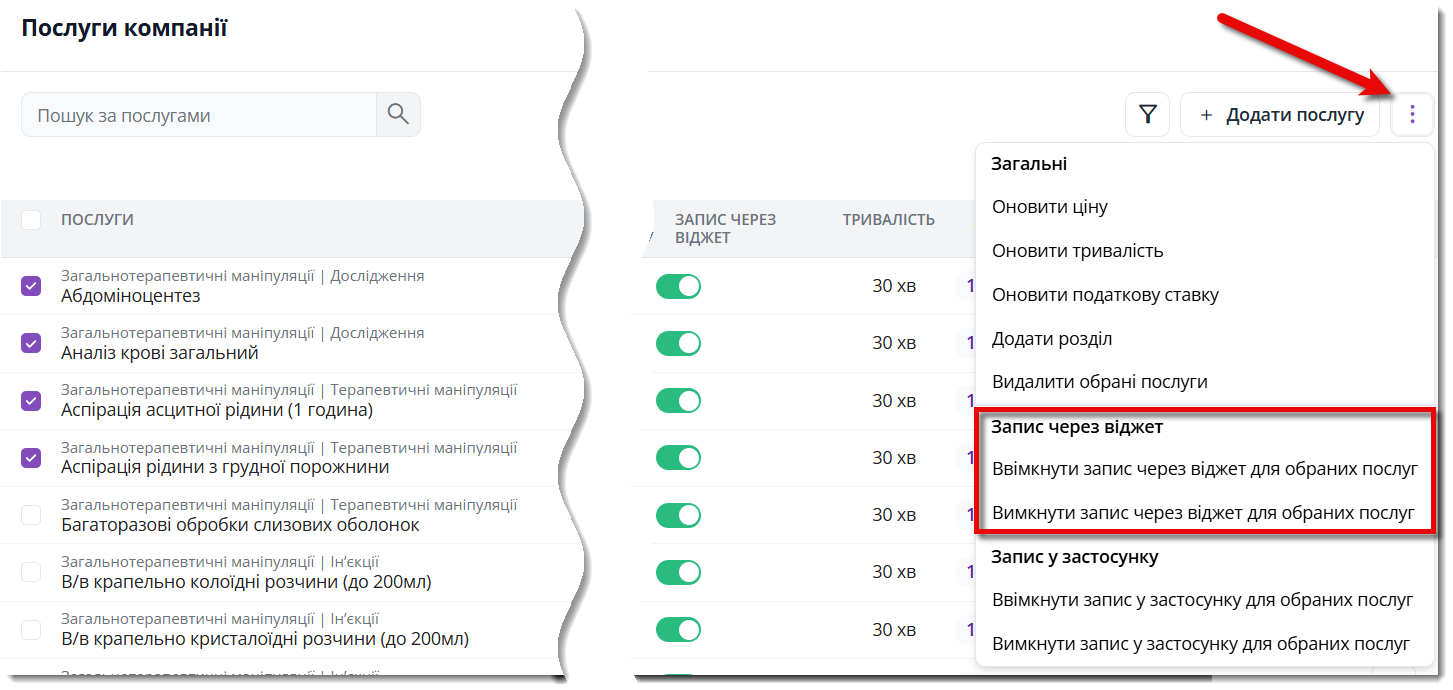
Налаштування запису через застосунок SuperApp
Ввімкнути/вимкнути надання послуги у застосунку можна:
- Активувавши тогл у списку послуг навпроти необхідної послуги;
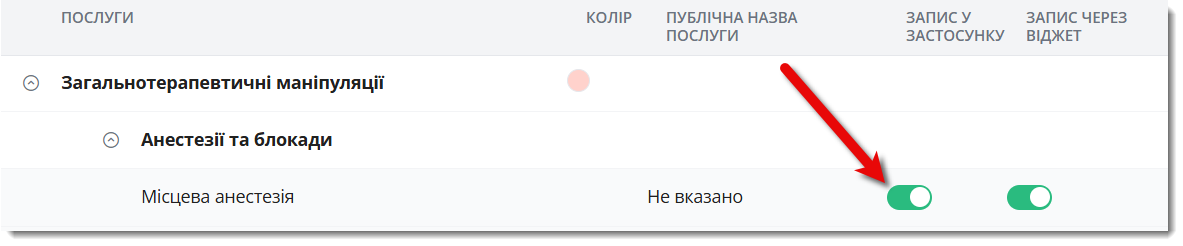
- Активувавши тогл на сторінці редагування необхідної послуги;
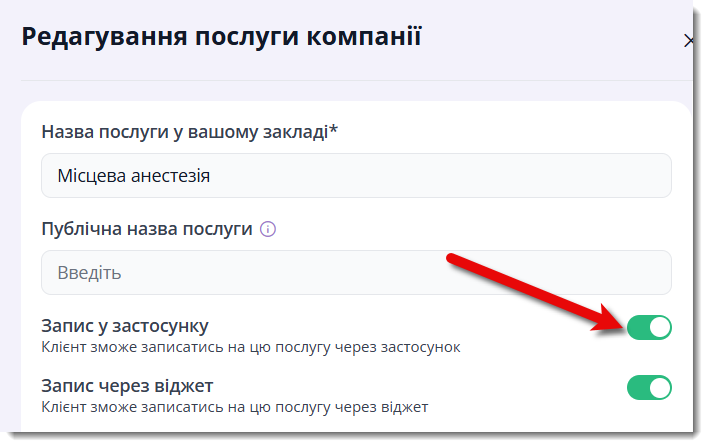
- За допомогою дії групового ввімкнення/вимкнення запису у застосунку.
Групове ввімкнення/вимкнення запису у застосунку
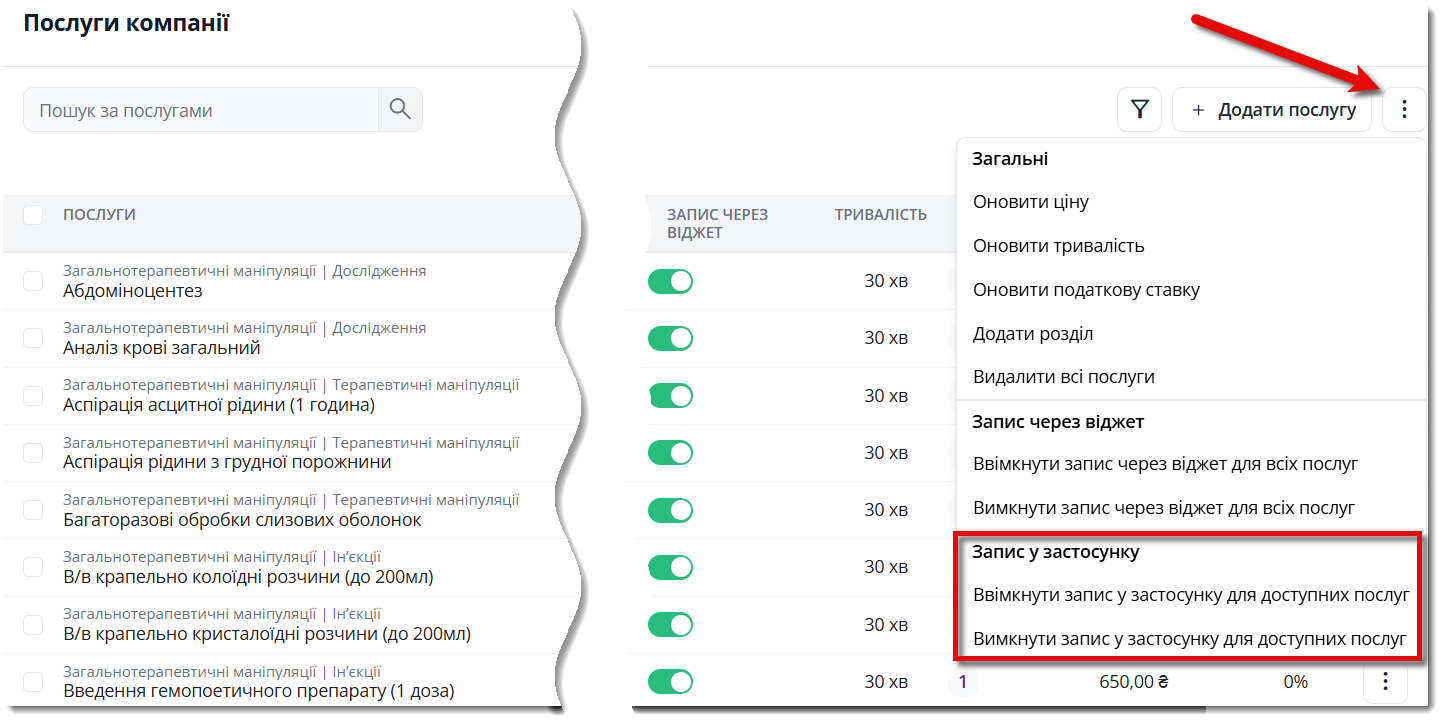
Щоб ввімкнути/вимкнути запис у додатку для всіх послуг компанії:
(1) оберіть "Так" у налаштуванні "Групувати по розділам/підрозділам",
(2) натисніть на три крапки та оберіть необхідну дію.
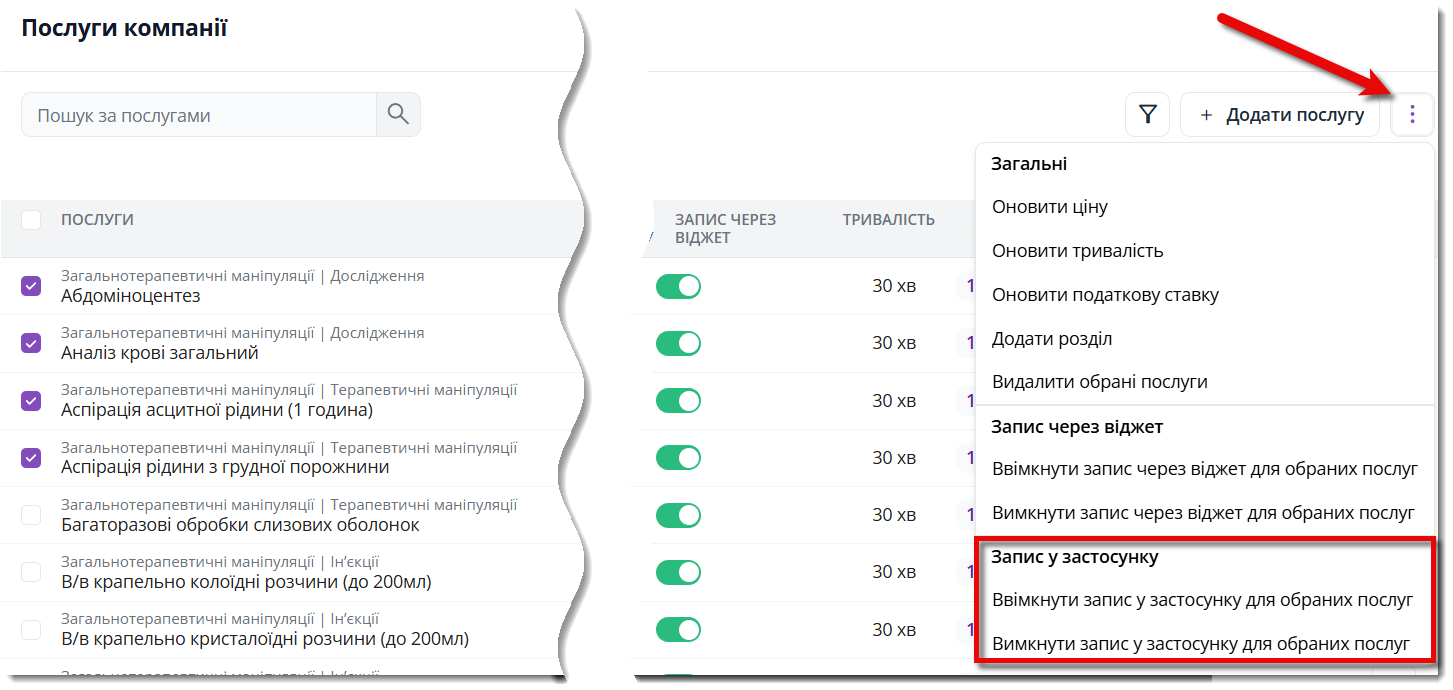
Щоб ввімкнути/вимкнути запис у додатку для декількох послуг компанії:
(1) оберіть "Ні" у налаштуванні "Групувати по розділам/підрозділам",
(2) оберіть необхідні послуги,
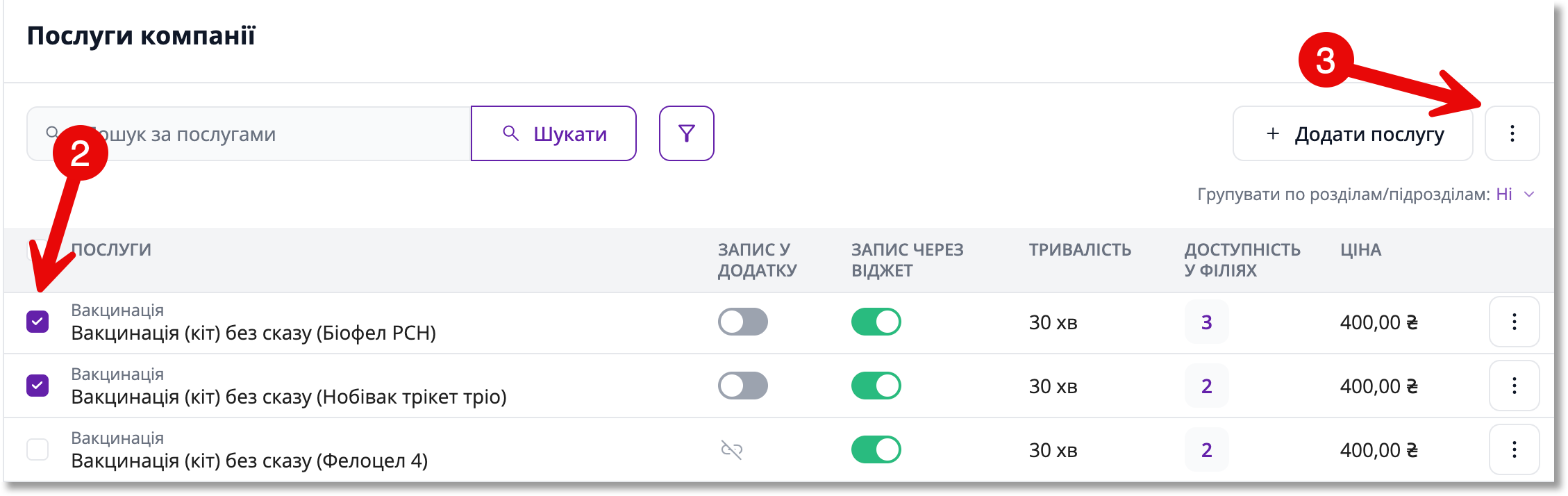
(3) натисніть на три крапки та оберіть необхідну дію.
Оновлення ціни послуг
Ви можете оновити ціну одразу для кількох послуг. Для цього:
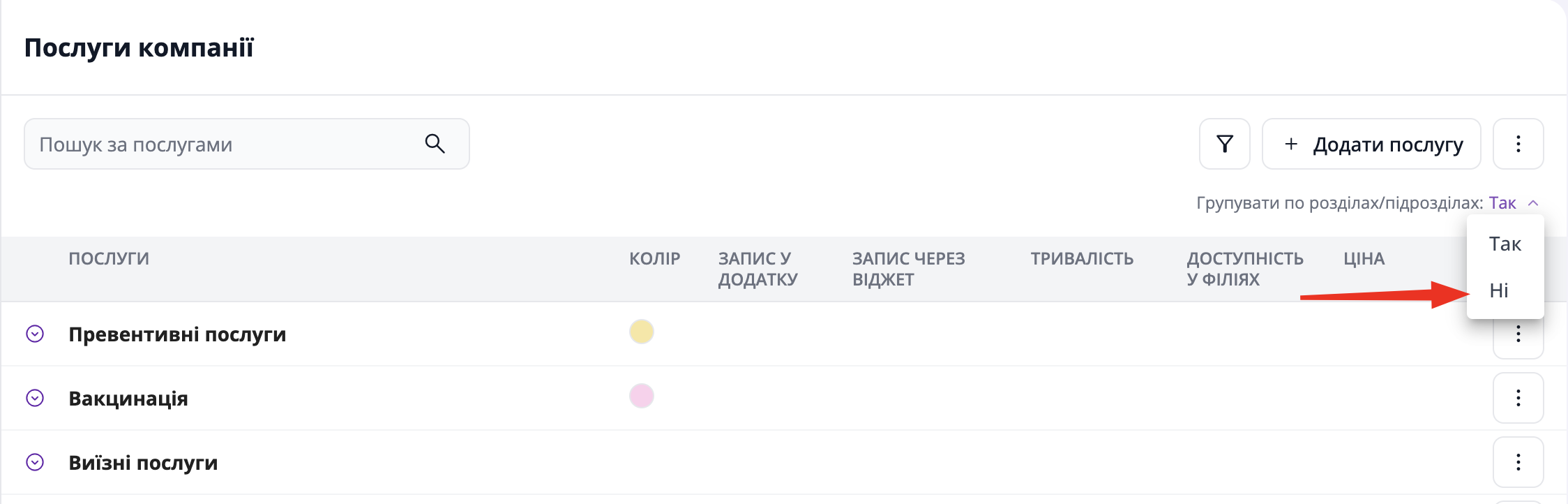
Оберіть "Ні" у налаштуванні "Групувати по розділам/підрозділам".
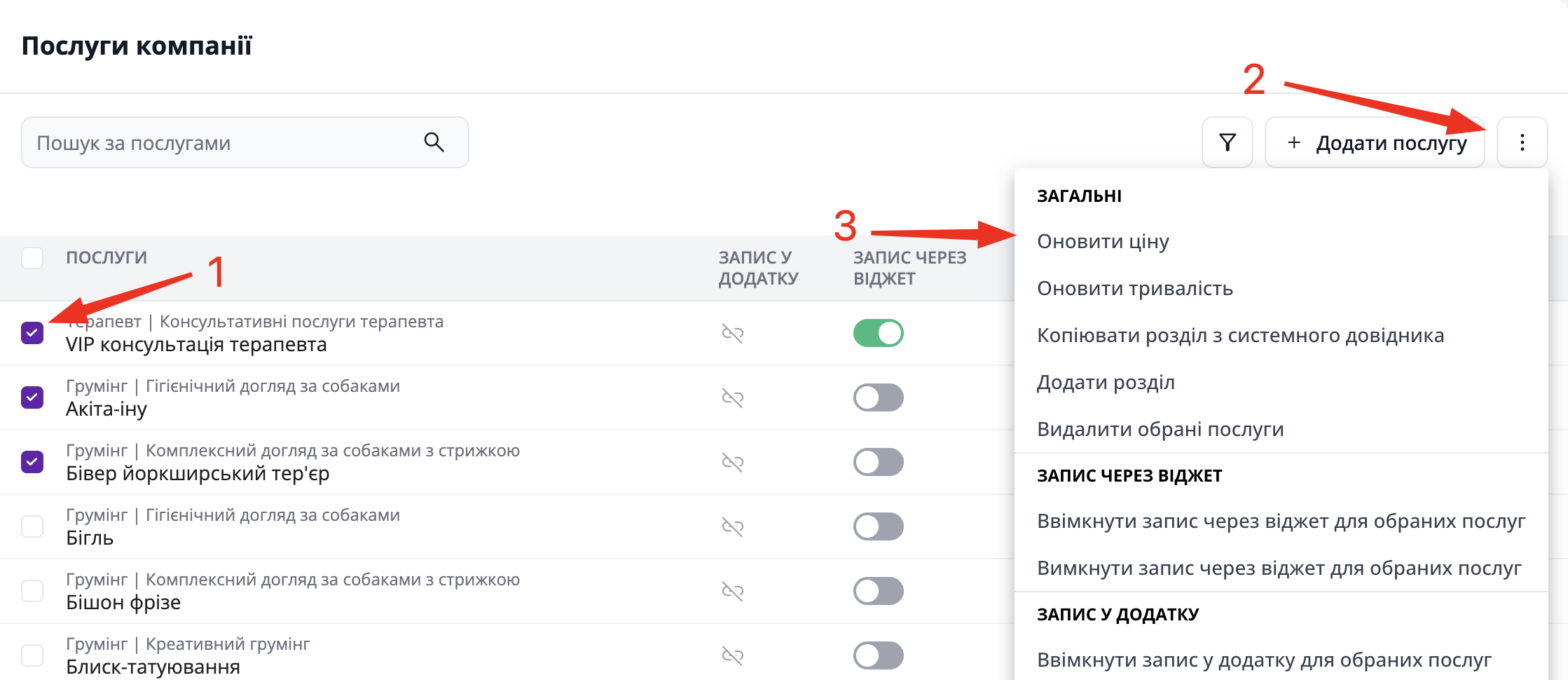
(1) оберіть необхідні послуги, (2) натисніть на три крапки та (3) оберіть "Оновити ціну".
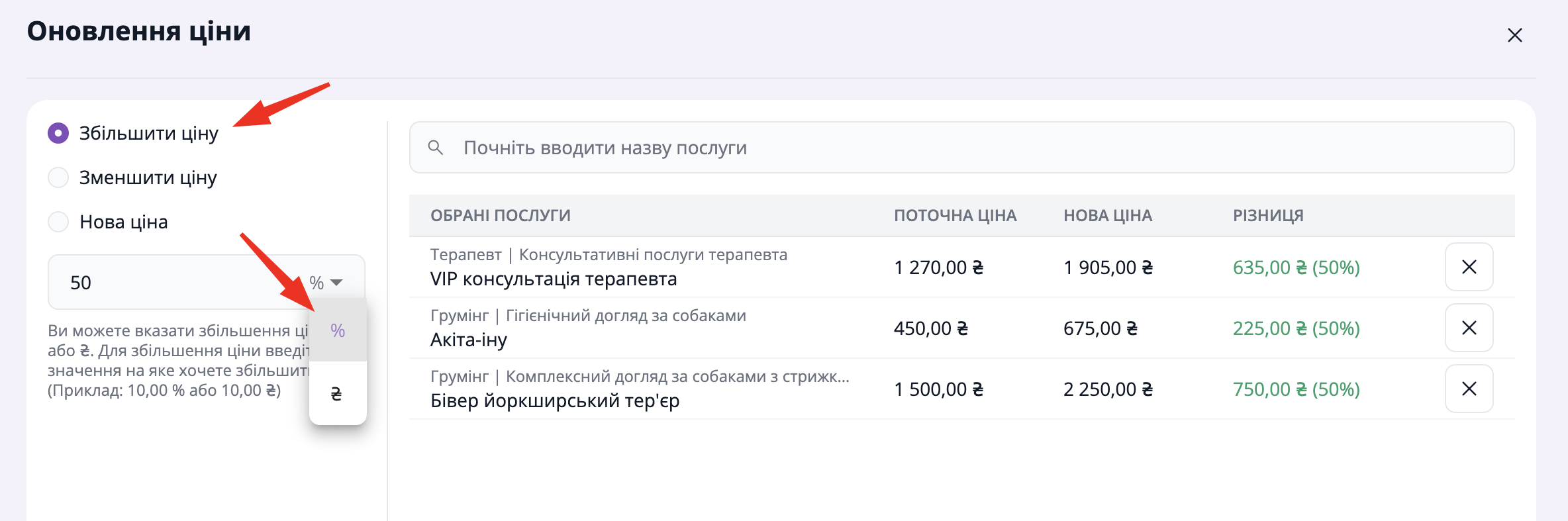
Відкриється вікно оновлення ціни, у якому будуть відображені всі послуги, обрані на попередньому кроці.
Ви можете збільшити/зменшити ціну у відсотковому значенні, обравши відповідний параметр "%".
Або ж ви можете збільшити/зменшити ціну в гривні, обравши відповідний параметр "₴".
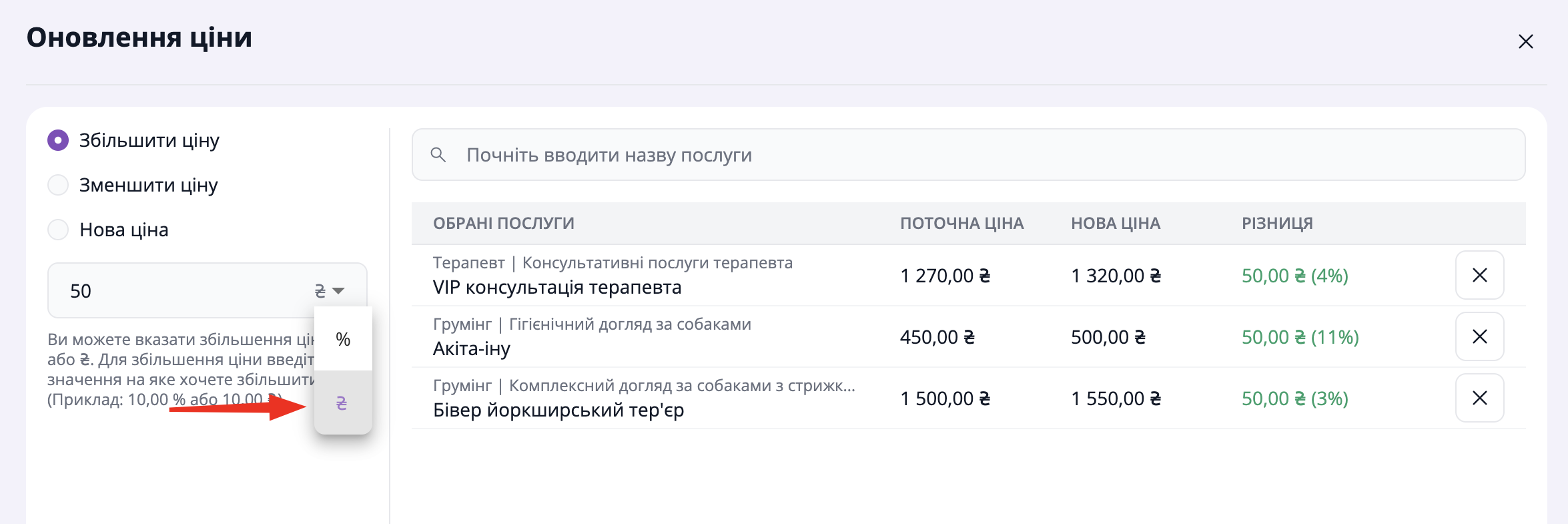
Система одразу відображає різницю поточної та нової ціни.
Ви також можете вказати нову фактичну ціну в гривні, обравши відповідний параметр "Нова ціна".
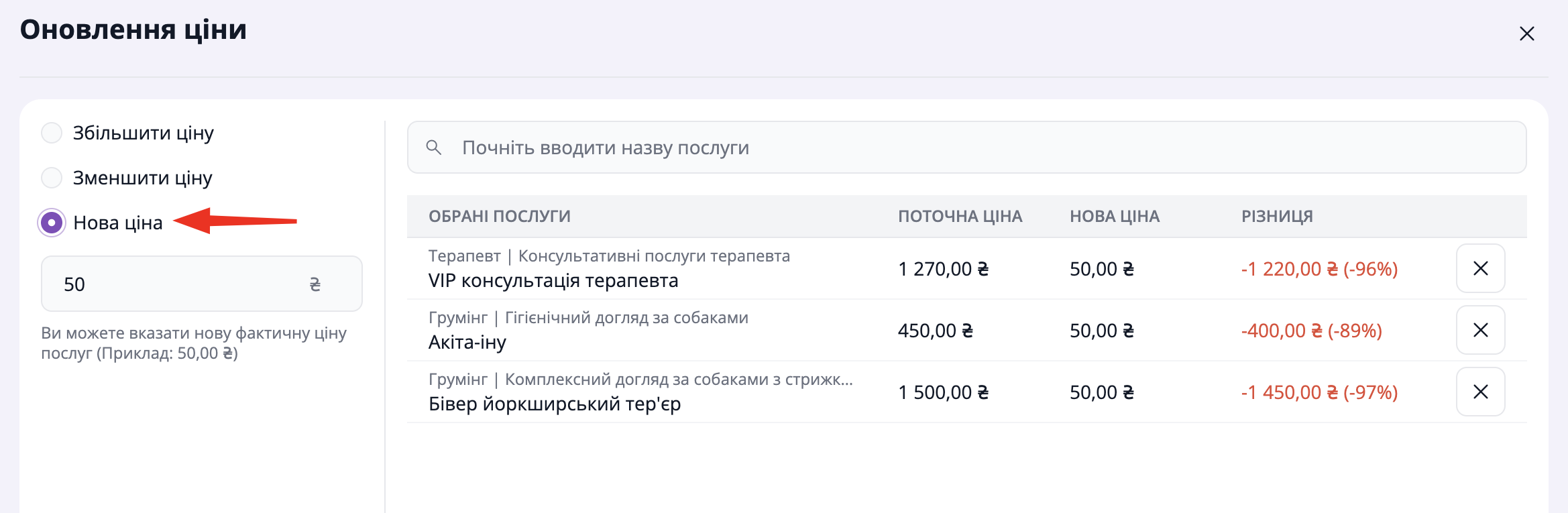
Також ви можете керувати списком обраних послуг: видалити ті, для яких не потрібно оновлювати ціну, або додати нові.
Щоб додати послугу — почніть вводити її назву та виберіть потрібну зі списку.
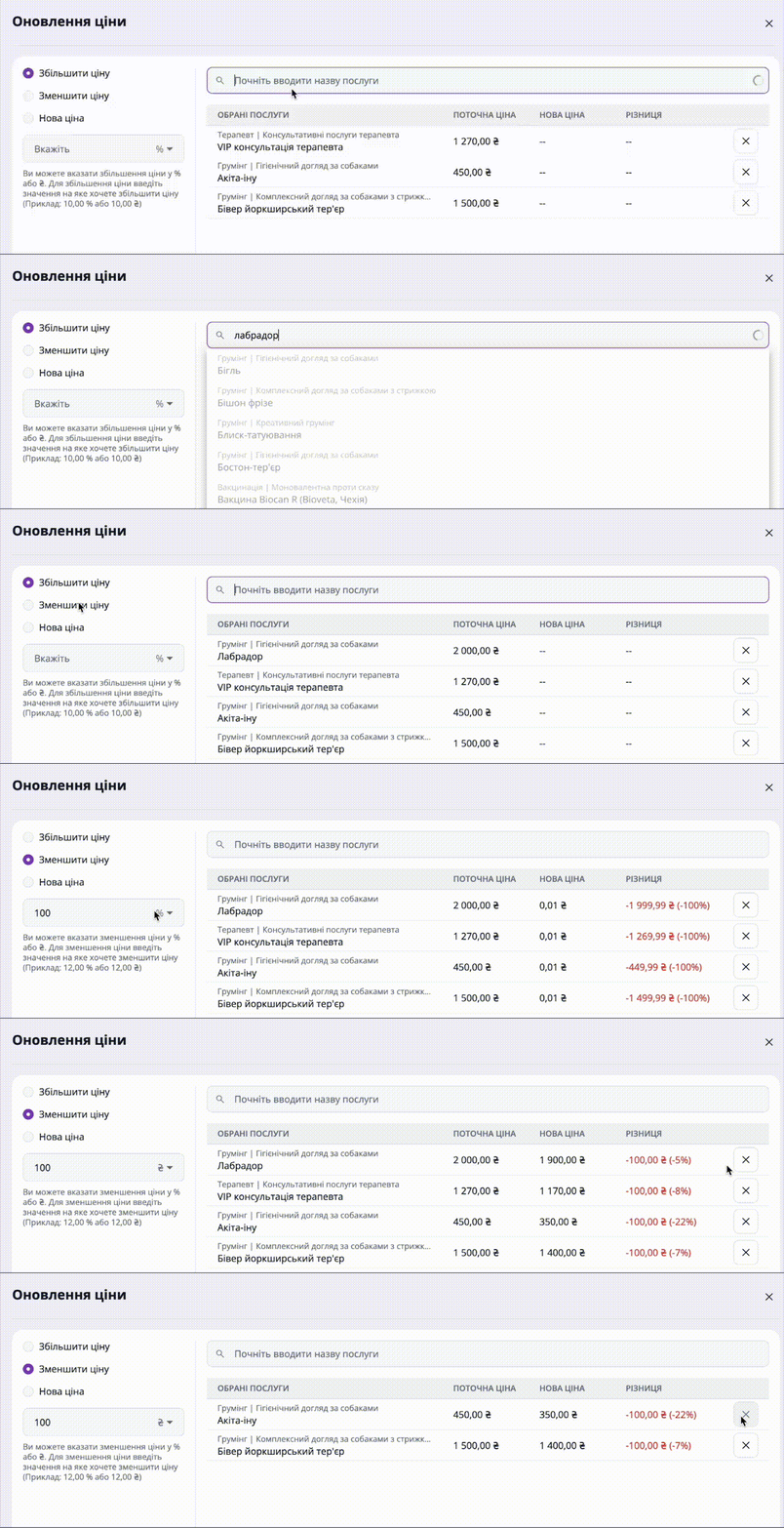
Щоб завершити оновлення цін, натисніть Зберегти.
Вказана ціна буде використана під час надання послуги, якщо у філії або в співробітника не задано окремих налаштувань.
Оновлення тривалості послуг
Ви можете оновити тривалість одразу для кількох послуг. Для цього:
(1) оберіть "Ні" у налаштуванні "Групувати по розділам/підрозділам",
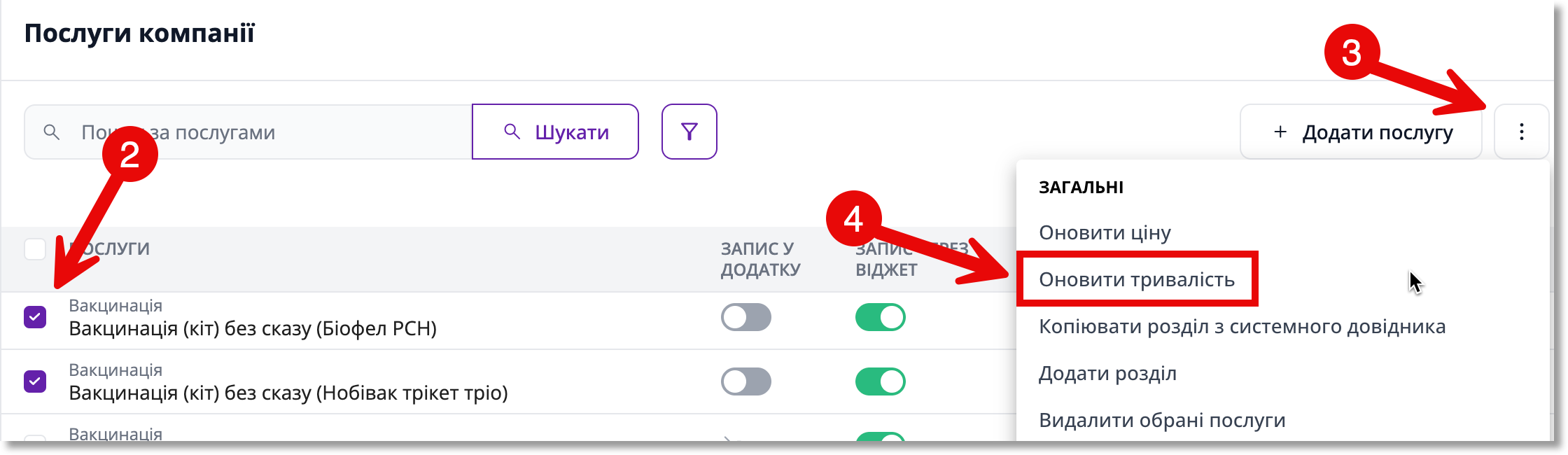
(2) оберіть необхідні послуги, (3) натисніть на три крапки та (4) оберіть "Оновити тривалість".
Відкриється вікно оновлення ціни, у якому будуть відображені всі послуги, обрані на попередньому кроці. Вкажіть нову тривалість у хвилинах.
Також ви можете керувати списком обраних послуг: видалити ті, для яких не потрібно оновлювати тривалість, або додати нові.
Щоб додати послугу — почніть вводити її назву та виберіть потрібну зі списку.
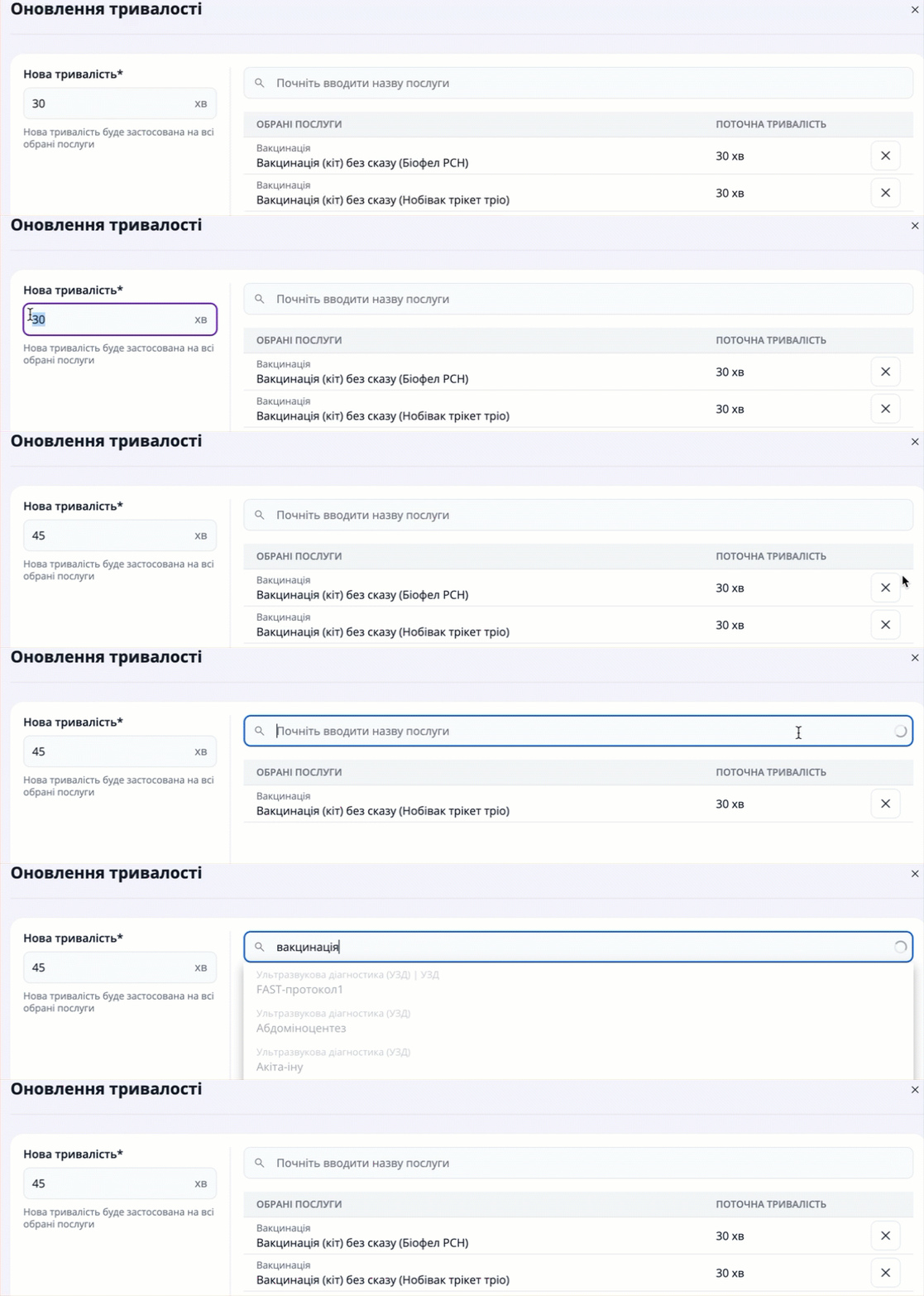
Щоб завершити оновлення тривалості, натисніть Зберегти.
Updated about 2 months ago